KI-Tipps für Maler und Fassadenbauer
Künstliche Intelligenz (KI) im Handwerk muss nicht kompliziert sein.
Mit unserem Format „KI-Tipps für Maler und Fassadenbauer“ zeigen wir Ihnen jeden Monat einen praxistauglichen Trick, wie Sie KI im Alltag sinnvoll einsetzen – z. B. für Farbvarianten am Objekt, Vorher/Nachher-Vergleiche, Aufbereitung von Fotos oder klare Entscheidungsunterlagen für Kundinnen und Kunden. Alle Tipps sind so aufgebaut, dass Sie ohne KI-Vorkenntnisse direkt starten können – auch am Desktop, selbst wenn in Ihrem Tool keine sichtbaren Markier-Werkzeuge angezeigt werden. Zu jedem Tipp erhalten Sie einen Copy-Prompt (zum Kopieren & Einfügen). Außerdem liefern wir Ihnen Hilfestellungen, falls das Ergebnis nicht sofort passt.
💡 Praxis-Tipp: Sto-Farbwerte einfach übernehmen
Nutzen Sie den StoColor Selector für die Farbauswahl. Wählen Sie einen Farbton aus und kopieren Sie den Code bei "RGB hex" (z. B. #A3B4C5). Diesen Code können Sie direkt in den Prompt einfügen, um möglichst genaue Farbvarianten zu erzeugen.
_W1025xH0.webp)
⚠️ Rechtlicher Hinweis: KI-Visualisierungen sind unverbindlich. Farbtöne und Oberflächen können je nach Anzeige, Licht, Umgebung, Untergrund und Verarbeitung abweichen. Verbindlich ist nur die Bemusterung am Objekt mit Originalmuster bzw. StoColor System-Farbtonkarte. Diese Inhalte sind keine Empfehlung für ein bestimmtes KI-Tool. Welches Tool Sie verwenden, entscheiden Sie selbst. Die Nutzung dient ausschließlich der Erstberatung. KI-bearbeitete Bilder von Kundenobjekten dürfen nur mit Zustimmung des Eigentümers veröffentlicht werden. Für professionelle, individuelle Farb- und Materialkonzepte wenden Sie sich an StoDesign.
Unsere 10 KI-Tipps
👉 KI-Tipp im März: Störobjekte entfernen
Sie möchten ein Objektfoto für die Beratung „aufräumen“ (z. B. Auto, Mülltonne, Kabel, Baustellenschild, Person)? Dann lassen Sie diese Störobjekte entfernen, ohne dass Fassade, Kanten und Schatten unnatürlich wirken. Ideal als schnelle Grundlage für ein Gespräch mit dem Kunden.
So gehen Sie vor: KI-Tool Ihrer Wahl öffnen (ChatGPT; Gemini oder anderes KI-Tool) → Neuen Chat öffnen → Foto hochladen → Prompt einfügen → Ergebnis prüfen → bei Bedarf mit einem zweiten Prompt nachschärfen.
1. Originalfoto hochladen
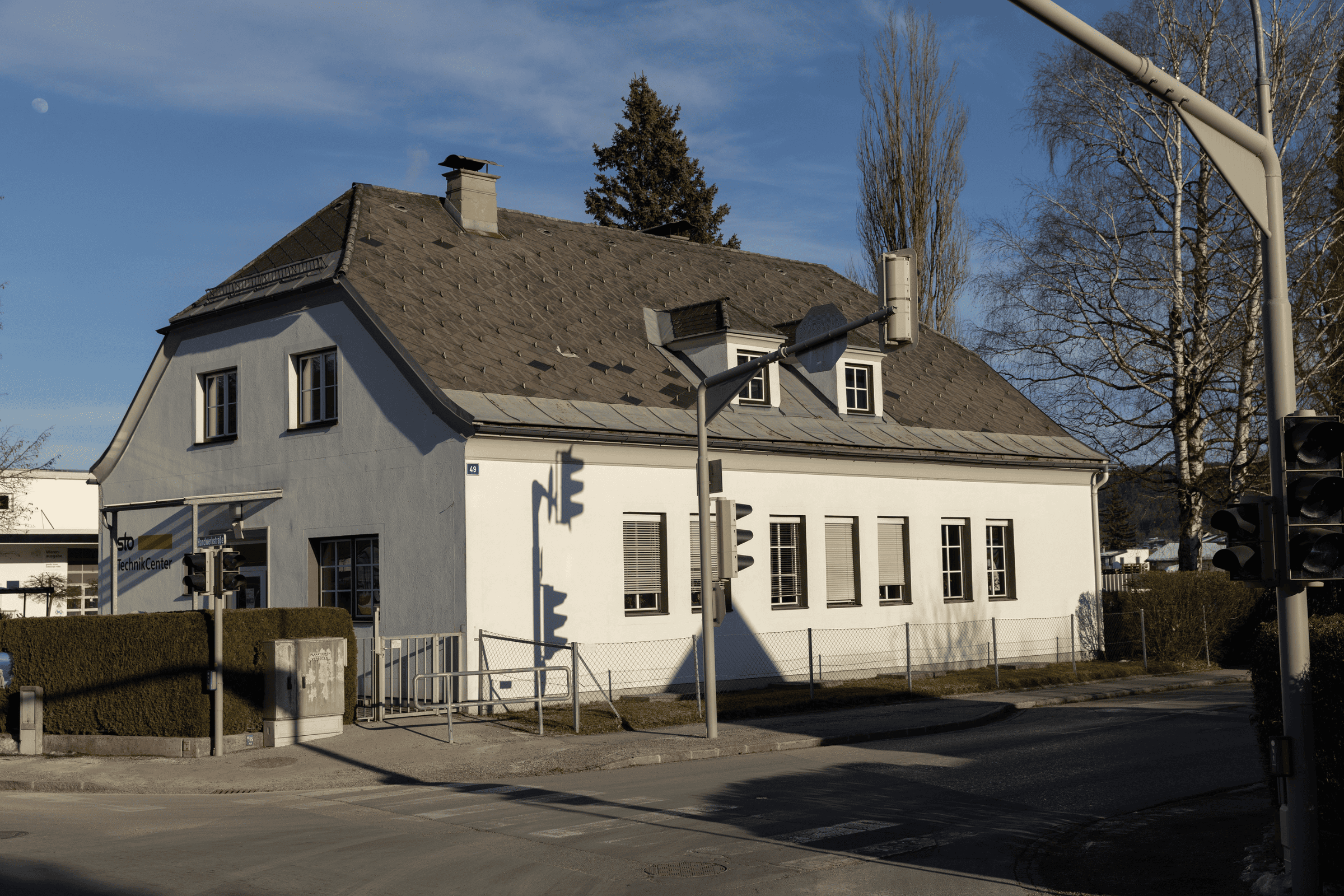
2. Einfacher Prompt:
Entferne alle störenden Objekte im Vordergrund und Hintergrund, z. B. Autos, Mülltonnen, Kabel, Schilder, Zaun oder Personen. Erhalte die Fassade, Fenster, Dachform, Kanten. Weiche Lichtstimmung und Schatten. Das Ergebnis soll fotorealistisch, sauber und glaubwürdig wirken.
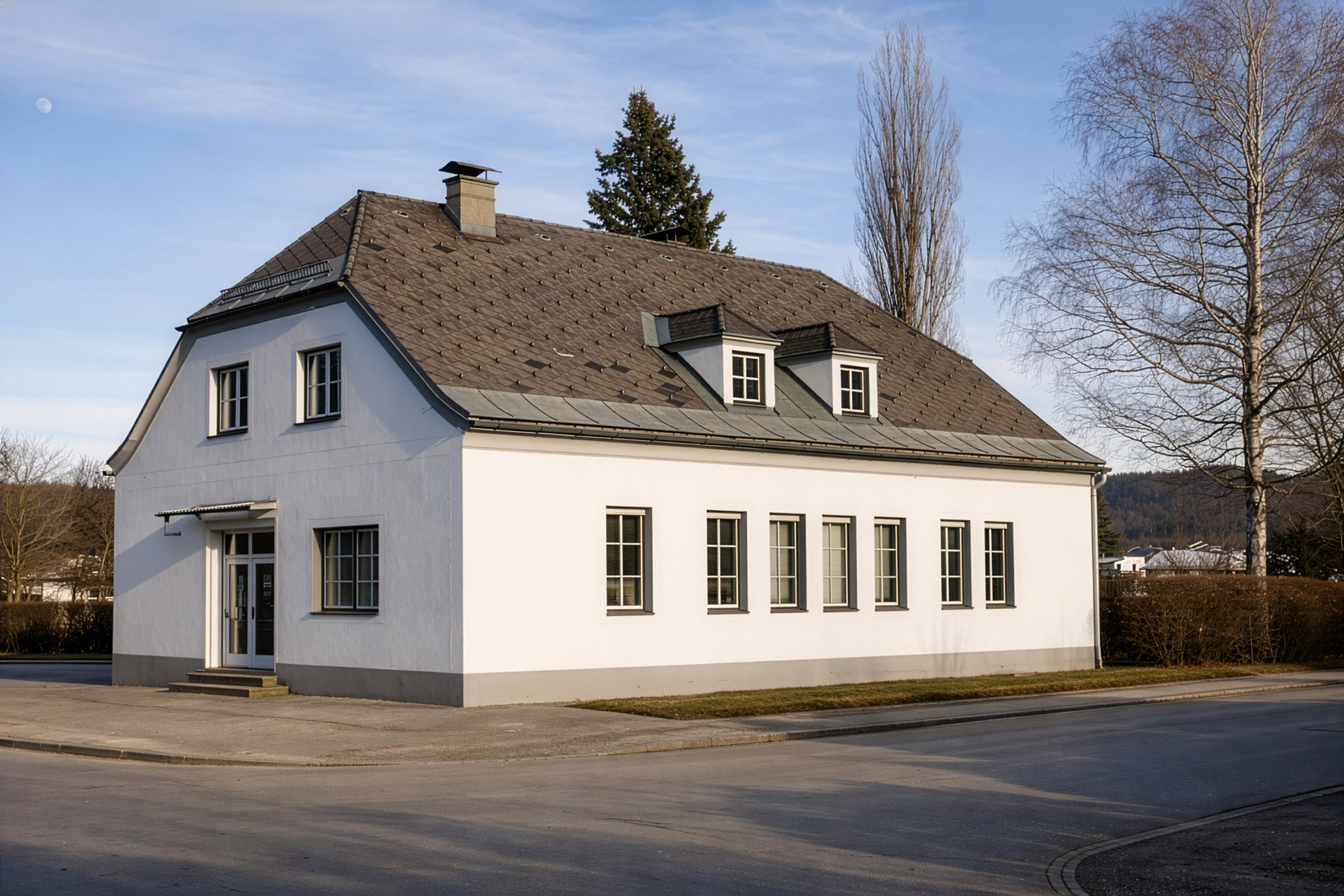
3. Experten Prompt, spezifisch für dieses Foto:
[IDENTITÄTS-SPERRE]: 8K fotorealistisches Archviz. Architektur EXAKT beibehalten: originales Dach (Neigung/Form), Schornstein, Gauben, Fassadenprofile, Fensterproportionen und Eingangsüberdachung. Keine Geometrie- oder strukturellen Änderungen.
[KAMERA]: Strikte vertikale Perspektivkorrektur; keinerlei Linsenverzerrung; ursprüngliche Kameraposition beibehalten.
[SZENE]: Vollständige Entfernung urbaner Elemente (Masten, Kabel, Schilder).
[FASSADE/BELEUCHTUNG]: Makelloser weißer Putz, keinerlei Flecken oder Unregelmäßigkeiten. Weiches HDR-Tageslicht, hoher Mikro-Kontrast, klare Glasreflexionen und sanfte Dachschatten.
[OUTPUT]: Ästhetik professioneller Architekturfotografie, hyper-scharf, minimalistisch, hochwertiger High-End-Look.
[NEGATIVE]: Geometrie-/Fensteränderungen, urbane Elemente, Gehweg/Pflaster, Schmutz, CGI-Look, verzogene Linien, harte Schatten, künstliche Materialien.
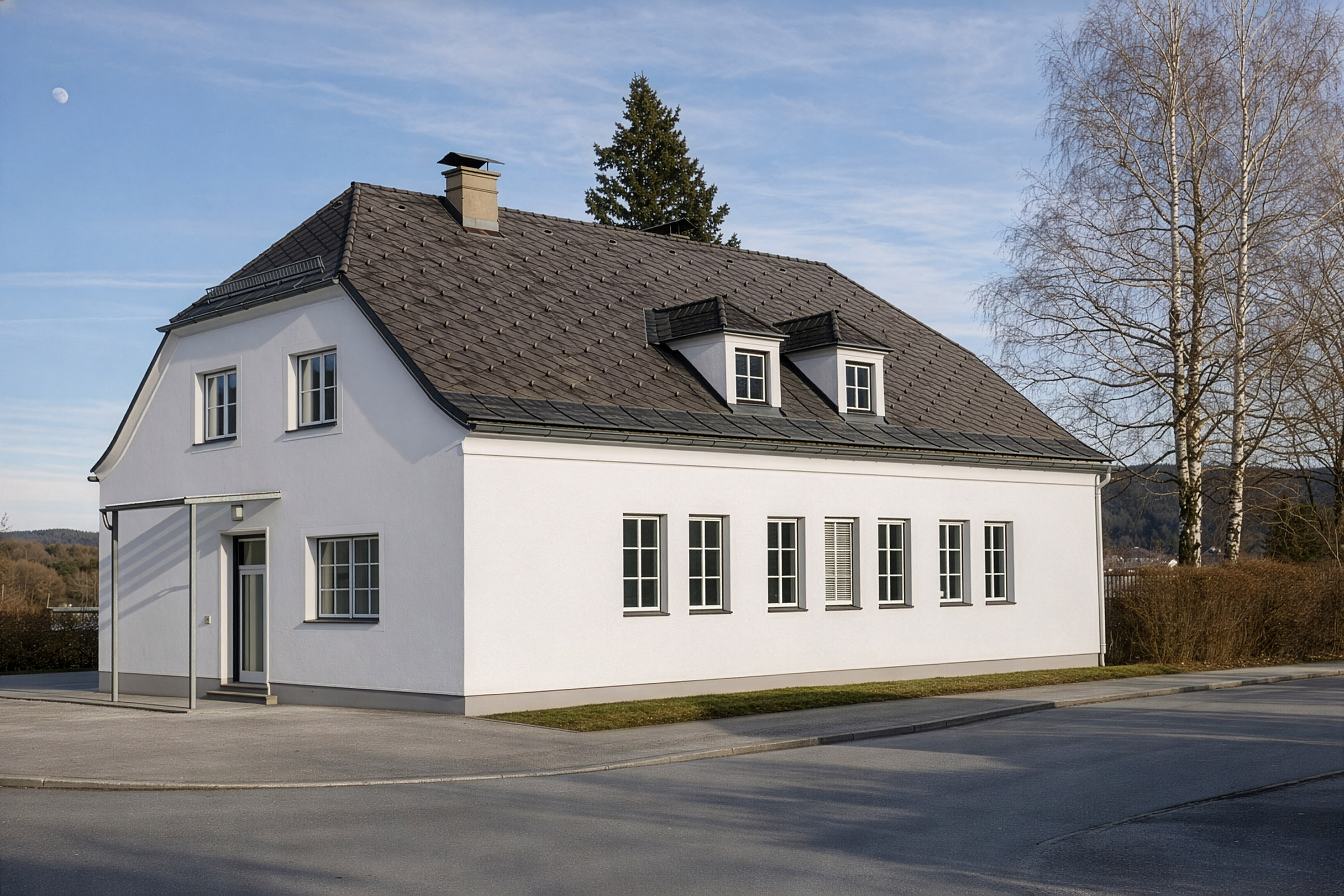
4. Tipps
Dieser Prompt ist eine klare Anweisung für die Bild-KI. Er sagt der KI:
- was gleich bleiben muss
- was verändert werden darf
- wie das Bild am Ende aussehen soll
- welche Fehler vermieden werden sollen
Warum dieses Format?
Die Gliederung in Rubriken wie Identitäts-Sperre, Kamera, Szene oder Output macht den Prompt übersichtlicher.
Das hilft dem Menschen beim Bearbeiten und der KI beim besseren Verstehen der Regeln.
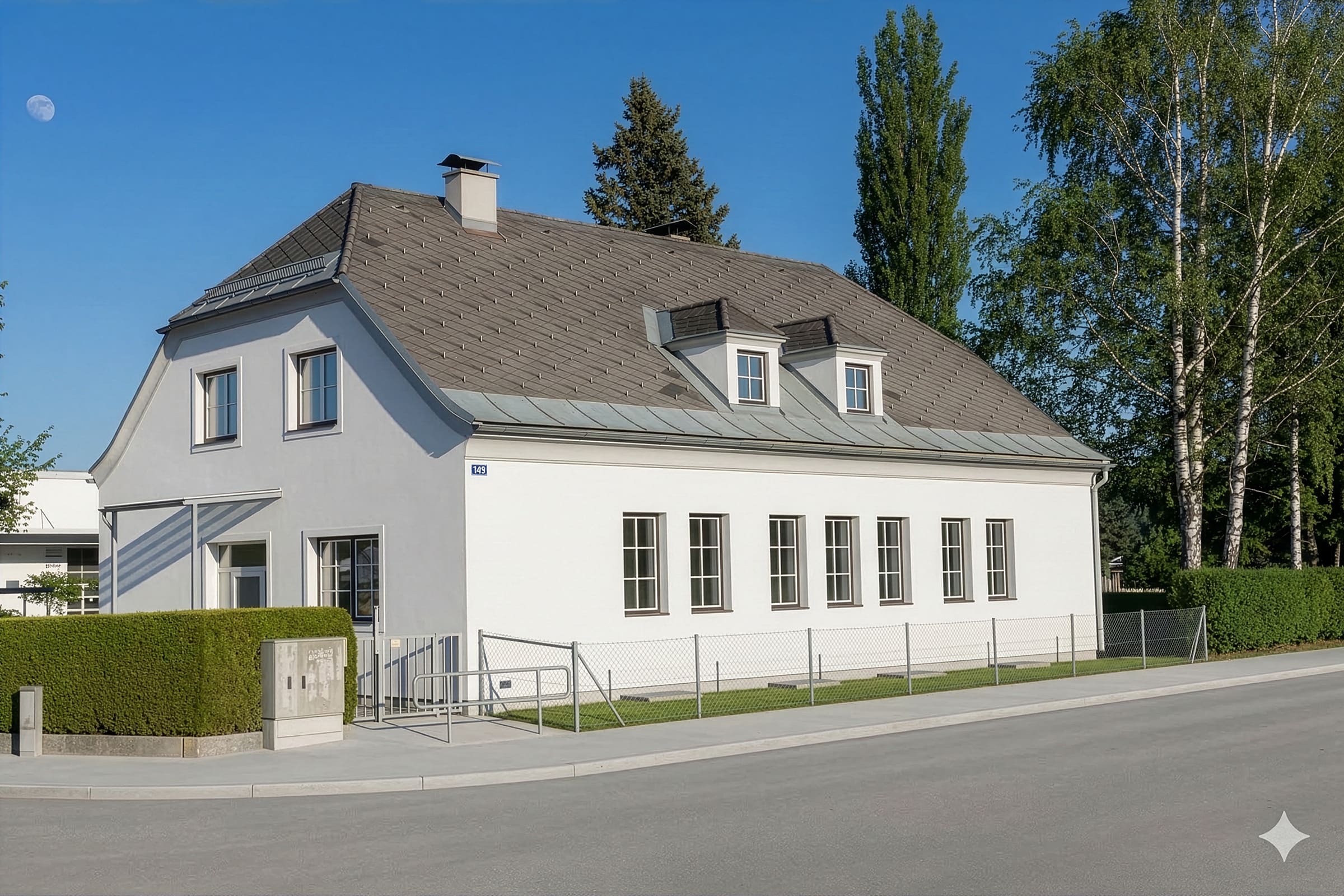
Was machen die einzelnen Rubriken?
Identitäts-Sperre
Schützt die Architektur. Dach, Fenster, Proportionen und wichtige Bauteile sollen unverändert bleiben.
Kamera
Sorgt dafür, dass Perspektive und Blickwinkel natürlich und gerade bleiben.
Szene
Legt fest, welche störenden Elemente entfernt werden sollen, z. B. Kabel, Masten oder Schilder.
Fassade / Beleuchtung
Beschreibt Material, Sauberkeit, Licht und Reflexionen der Fassade.
Output
Definiert den gewünschten Gesamtstil, z. B. fotorealistisch, hochwertig, architektonisch.
Negativer Prompt
Nennt Dinge, die nicht passieren sollen, z. B. Geometriefehler, Schmutz oder CGI-Look.
Wie kann man den Prompt für ein anderes Foto anpassen?
Die Struktur bleibt gleich. Nur der Inhalt wird angepasst:
- Bauteile nennen, die im Foto wirklich vorhanden sind
- nur die Störelemente nennen, die entfernt werden sollen
- gewünschte Fassadenfarbe oder Material ergänzen
- Licht und Stil je nach Zielbild anpassen
Kurz gesagt
Ein guter Prompt beschreibt zuerst, was erhalten bleiben muss, und dann, was verändert werden darf.
Genau das macht die KI-Ergebnisse stabiler und realistischer.
👉 KI-Tipp im April: Fassadenfarbe gezielt verändern
Im letzten Schritt haben Sie Ihr Objektfoto bereinigt und von Störobjekten befreit. Dieses aufgeräumte bzw. freigestellte Bild dient jetzt als ideale Ausgangsbasis, um realistische Farbvarianten zu erstellen.
So gehen Sie vor: KI-Tool Ihrer Wahl öffnen (ChatGPT; Gemini oder anderes KI-Tool) → Neuen Chat öffnen → Foto hochladen → Prompt einfügen → Ergebnis prüfen → bei Bedarf mit einem zweiten Prompt nachschärfen.
1. Aufgeräumtes Foto hochladen (Erklärung dazu in Tipp 1)
2. Sto-Farbwerte übernehmen
Nutzen Sie den StoColor Selector für die Farbauswahl.
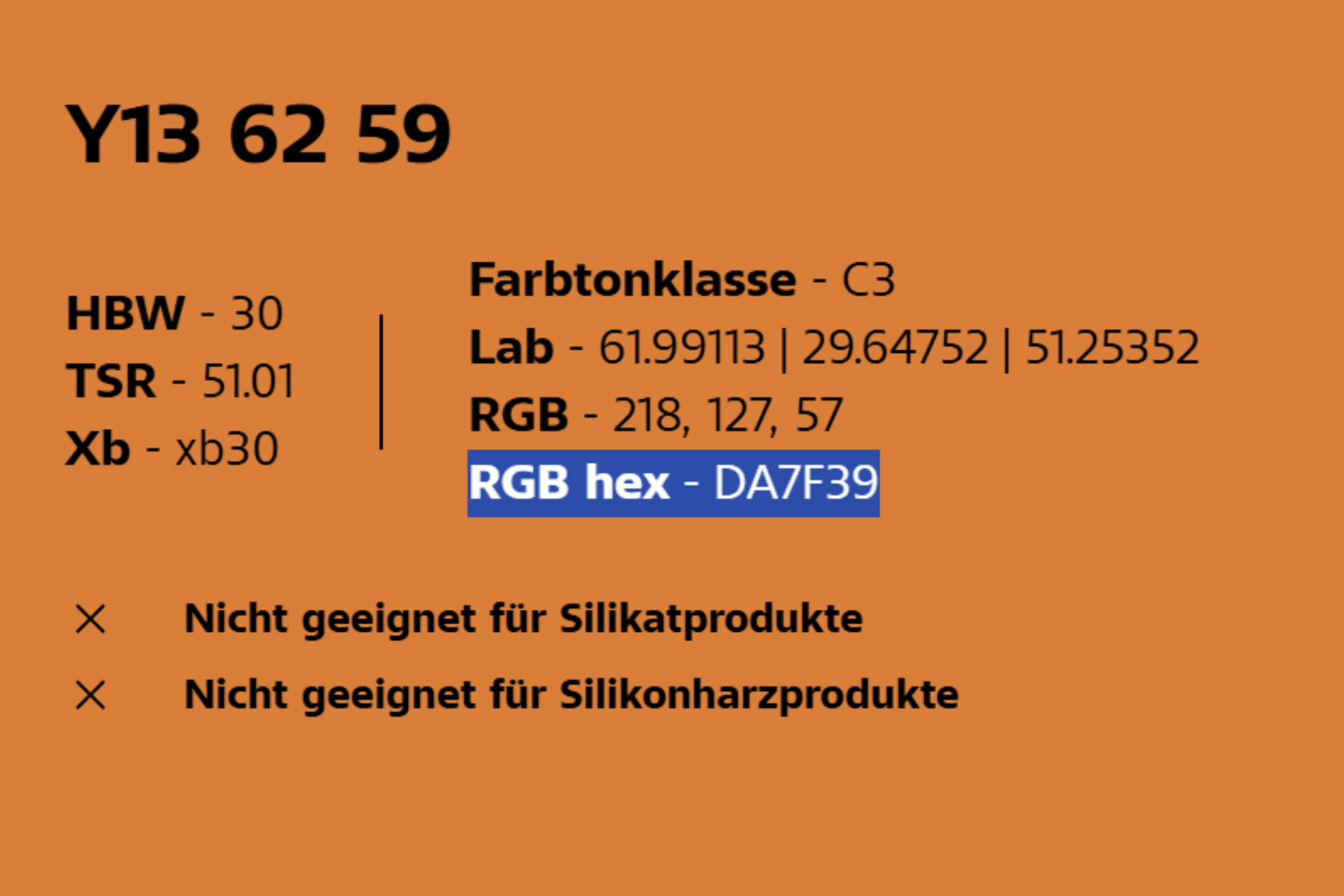
Wählen Sie einen Farbton aus und kopieren Sie den Code HEX #DA7F39. Diesen Code können Sie direkt in den Prompt einfügen, um möglichst genaue Farbvarianten zu erzeugen.
3. Einfacher Prompt (für schnelle Ergebnisse):
Ändere nur die großen zusammenhängenden verputzten Hauptwandflächen in [StoColor Y13 62 59 | HEX #DA7F39]. Alles andere bleibt wie im Originalbild.
Für einfache Objekte oder erste Entwürfe ist dieser Prompt oft völlig ausreichend.
Falls das Ergebnis nicht zufriedenstellend ist (z. B. ungewolltes Einfärben einzelner Elemete außer der Fassade), empfiehlt sich ein präziserer Prompt.
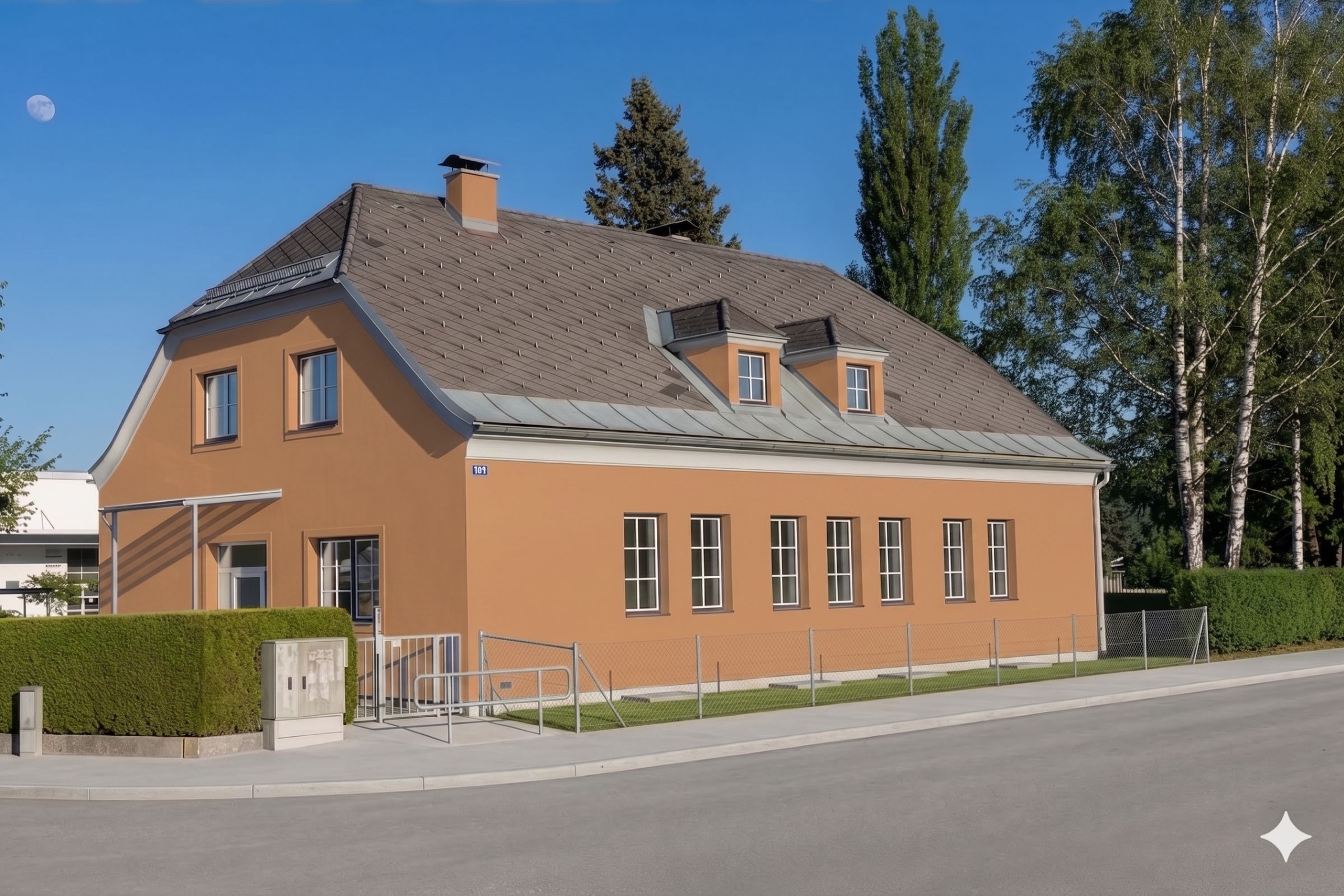
4. Erweiterte Anwendung (hier mit Nano Banana Pro von Gemini)
Nachdem das Bild mit Gemini generiert wurde können Sie das Bild mit der Pro Version erneut bearbeiten.
👉 So geht’s (wie im Screenshot):
- Fahren Sie mit der Maus über das Bild
- Öffnen Sie das Menü unter dem Bild (über das Drei-Punkte-Symbol)
- Es erscheint ein Auswahlmenü
- Klicken Sie auf „Mit Pro wiederholen“
➡️ Das Bild wird nun mit dem Pro-Modell (Nano Banana Pro) neu berechnet.
5. Experten-Prompt (für präzise Ergebnisse):
Nutze das Originalfoto als exakte Grundlage.
Ändere ausschließlich die ausgewählten verputzten Fassadenflächen auf den exakten Zielfarbton [StoColor Y13 62 59 | HEX #DA7F39].
Wichtig: Exakte visuelle Farbanpassung an [StoColor Y13 62 59 | HEX #DA7F39].
Keine Annäherung, keine wärmere oder kühlere Interpretation, keine Verschiebung von Farbton, Helligkeit oder Sättigung. Den Farbton nicht durch Lichtstimmung, Schatten oder Gesamtlook umdeuten. Alles andere exakt unverändert lassen (wie im Originalbild): Sockel, Profile, Gesimse, Faschen, Fensterumrandungen, Gaupenflächen, Schornstein, Rahmen, Dach, Metallteile, Glas, Zaun, Boden, Himmel, Vegetation und alle übrigen Bauteile. Nur die verputzten Fassadenflächen umfärben. Nichts anderes verändern.
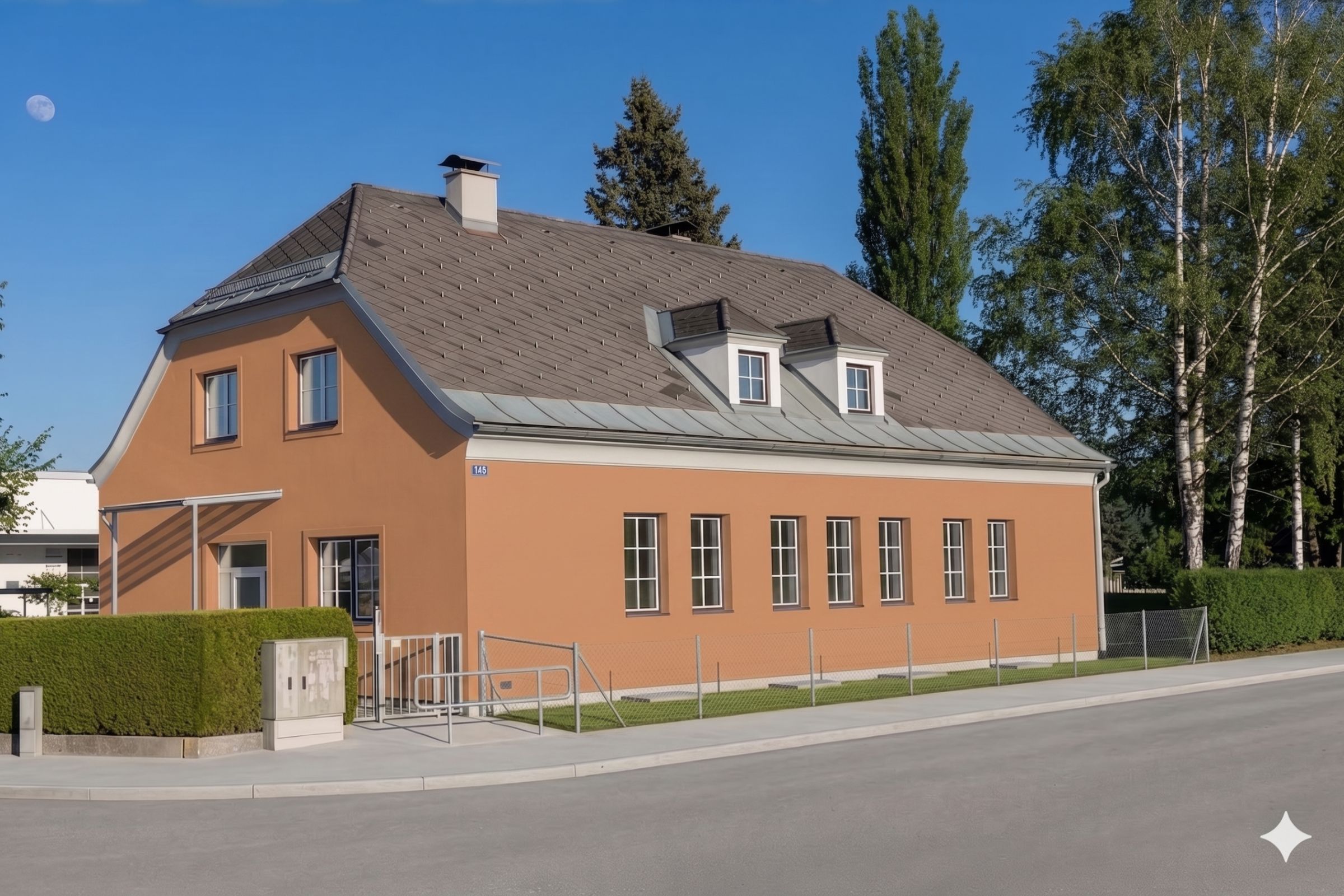
6. Die Wahl des richtigen KI-Tools ist wichtig um präzise Farbergebnisse zu erzielen
Beispiel:
ChatGPT (GPT Image 1.5) arbeitet bei Bildbearbeitungen eher generativ und interpretierend, nicht wie ein präzises lokales Recoloring-Tool. Dadurch werden Farbton, Licht, Material und Kanten oft leicht neu interpretiert, statt nur die gewünschten Fassadenflächen exakt umzufärben.
Für Fassadenfärbungen ist Nano Banana 2/Pro oft besser geeignet, weil es:
- Zielbereiche präziser selektiert
- angrenzende Bauteile sauberer schützt
- HEX-/Zielfarben visuell genauer trifft
- weniger unbeabsichtigte Veränderungen am Originalbild macht
Für exakte Fassaden-Farbvarianten ist Nano Banana daher meist die bessere Wahl (Stand April 2026).
KI-Modelle zur Bildgenerierung verbessern sich ständig, daher kann sich die Situation in Zukunft ändern.
⚠️ Wichtiger Hinweis:
Mit generativen Bildmodellen bekommen Sie nie eine 100% technische HEX-Garantie wie in Photoshop. Für wirklich exakte Farbtreue ist ein gezieltes Recoloring in Photoshop, Affinity Photo oder mit Maskierung immer verlässlicher.
Wie kann man den Prompt für ein anderes Foto anpassen?
Die Struktur bleibt gleich. Nur der Inhalt wird angepasst:
- Fassadenfläche auf den Zielfarbton ändern
- die Elemente nennen, die nicht gefärbt werden sollen
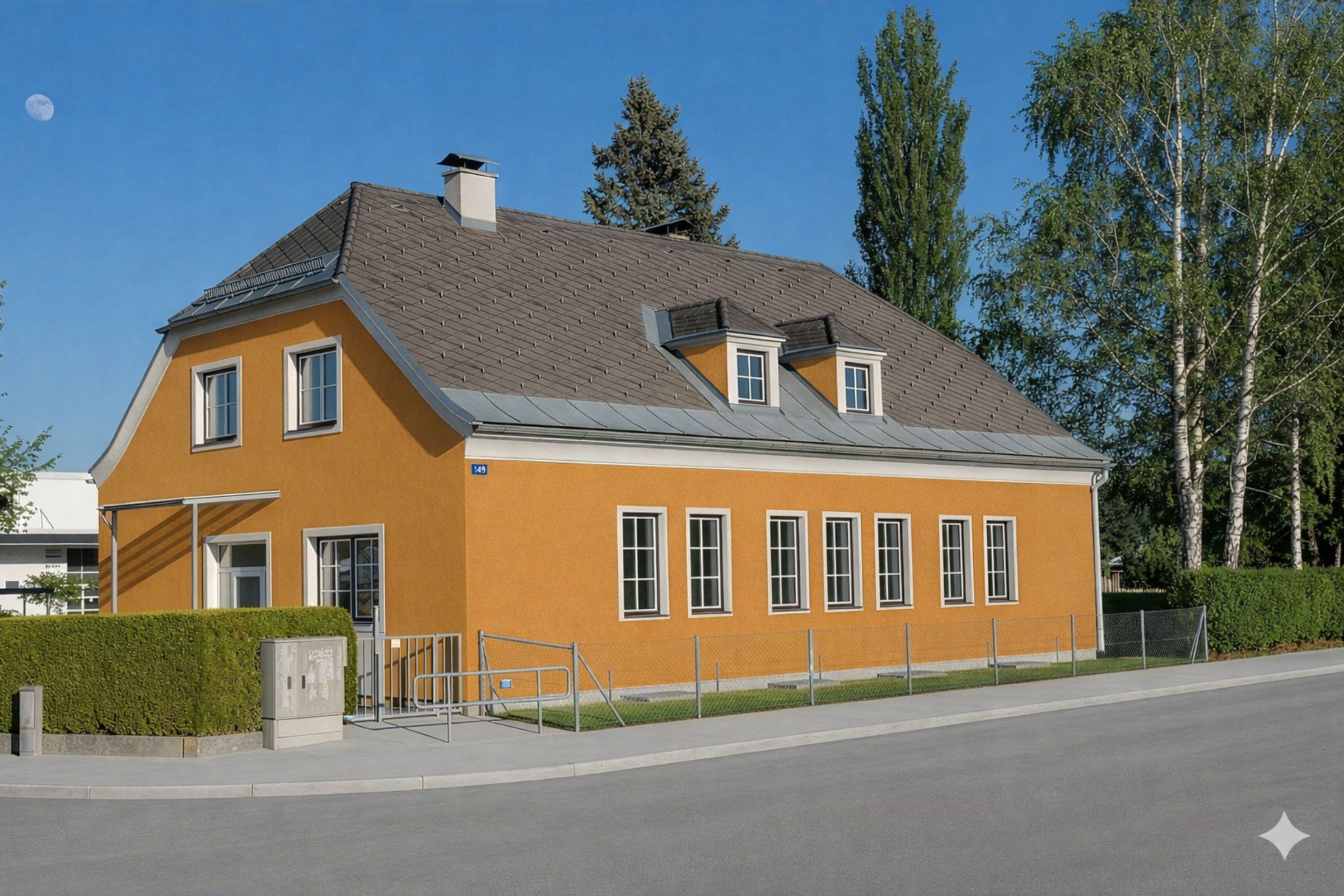
👉 KI-Tipp im Mai: Fassade, Sockel, Fensterfaschen und Dachgesims einfärben
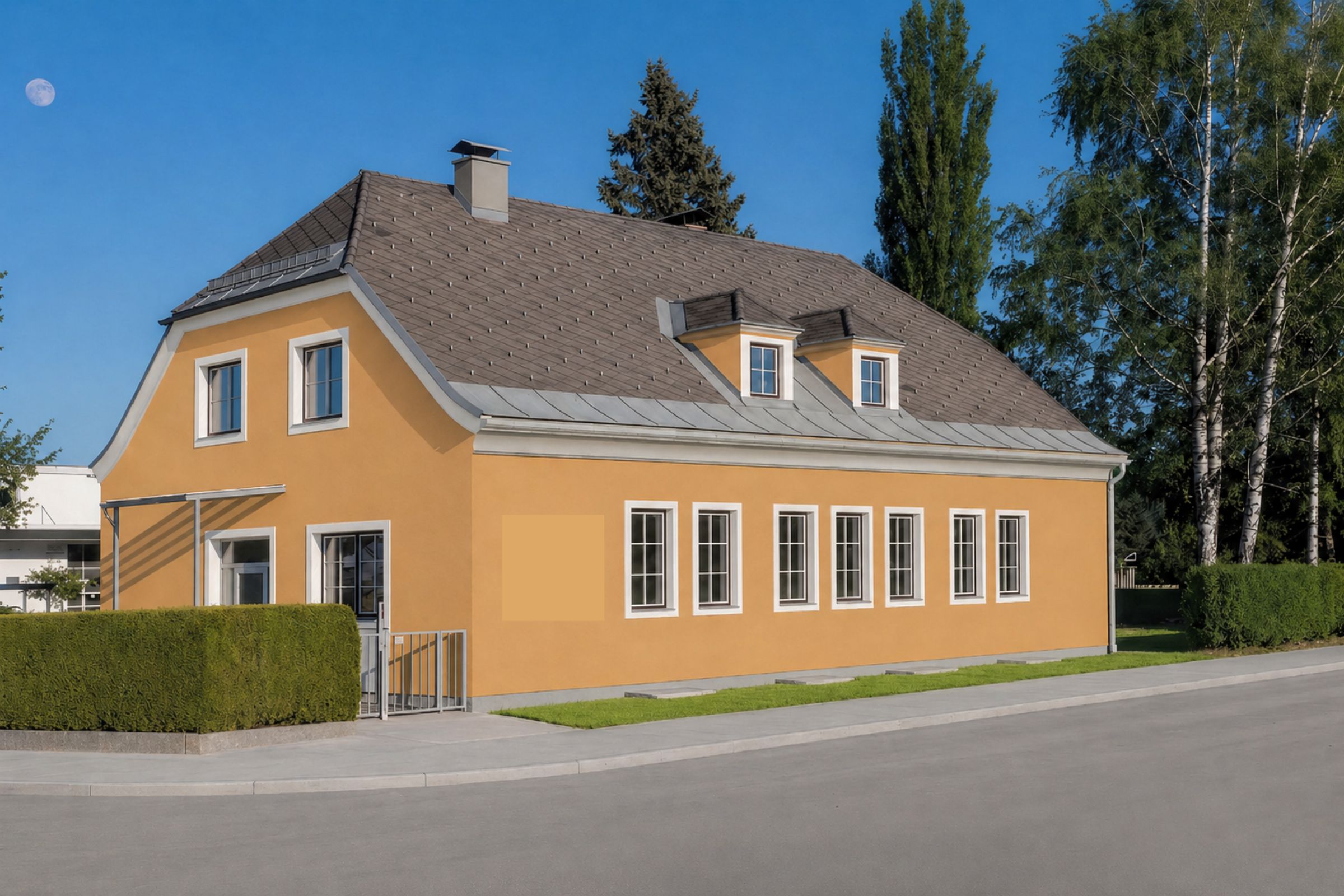
Nachdem Sie in Tipp 1 Ihr Objektfoto bereinigt und in Tipp 2 eine einzelne Fassadenfarbe verändert haben, geht es jetzt einen Schritt weiter: Sie erstellen eine realistische Farbvariante für mehrere Bauteile am Objekt. Das ist besonders hilfreich in der Kundenberatung, wenn nicht nur die Hauptfassade gezeigt werden soll, sondern auch Sockel, Fensterfaschen, Profile oder Dachgesims farblich abgestimmt werden sollen. So entsteht ein vollständigerer Eindruck davon, wie das Objekt nach der Ausführung wirken kann.
So gehen Sie vor: KI-Tool Ihrer Wahl öffnen (ChatGPT; Gemini oder anderes KI-Tool) → neuen Chat öffnen → Foto hochladen → Prompt einfügen → Ergebnis prüfen → bei Bedarf mit einem zweiten Prompt nachschärfen.
1. Aufgeräumtes Foto hochladen (Erklärung dazu in Tipp 1)
Verwenden Sie am besten ein bereits bereinigtes Bild aus Tipp 1. Störende Objekte wie Autos, Mülltonnen, Kabel, Schilder oder Personen wurden bereits entfernt. Dadurch kann die KI die Fassadenflächen besser erkennen und sauberer bearbeiten.
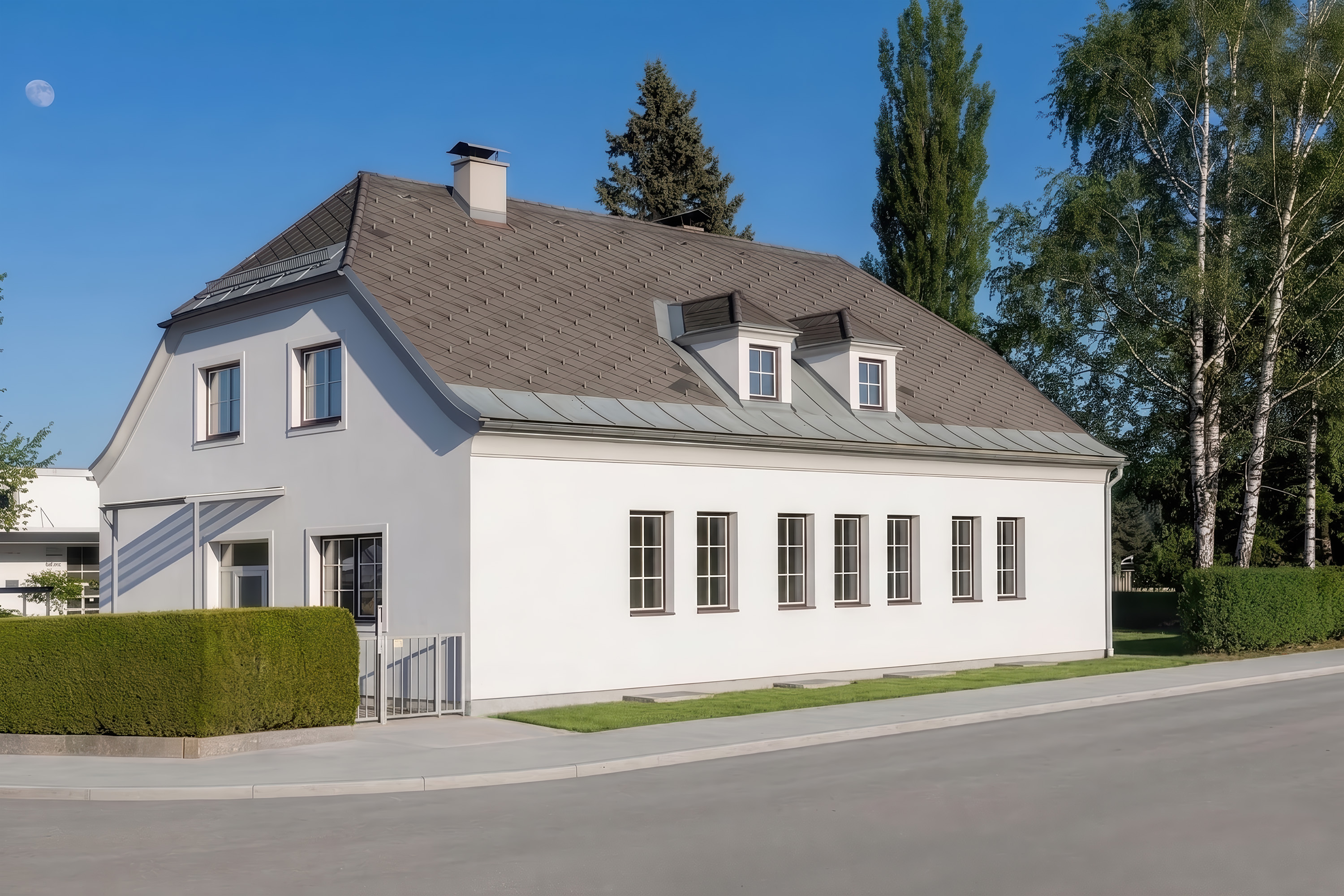
2. Sto-Farbwerte übernehmen
Nutzen Sie den StoColor Selector für die Farbauswahl. Wählen Sie einen Farbton aus und kopieren Sie jeweils den Wert bei „RGB hex“. Hinweis: Die „Architectural Colors“ sind aktuell im StoColor Selector nicht sichtbar, sollten aber bald wieder verfügbar sein.
Diese HEX-Werte fügen Sie direkt in den Prompt ein. So weiß die KI, welche Zielfarbe für welches Bauteil verwendet werden soll.
Für dieses Beispiel:
Fassade: Sto 16036 | HEX #DCAD65
Sockel: Sto 16283 | HEX #B3B3B0
Fensterfaschen / Profile: Sto AW15 - Y07 94 03 | HEX #EFECE4
Dachgesims: Sto AW15 - Y07 94 03 | HEX #EFECE4
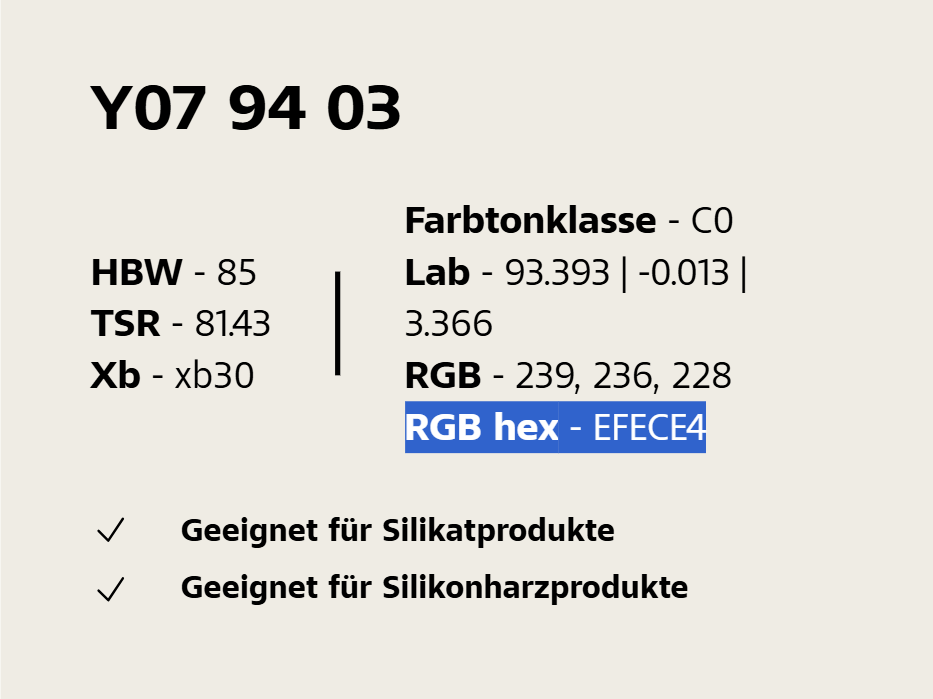
3. Prompt einfügen
Nutze das Originalfoto als exakte Grundlage.
Führe eine lokale, präzise Farbänderung mit harter Maskierung durch.
Ändere exakt:
Fassade (alle verputzten Hauptwandflächen)/Dachgauben: HEX #DDA866
Sockel: HEX #B5B5B1
Fensterfaschen / Umrandungen: HEX #EFECE4
Dachgesims: HEX #EFECE4
Wichtig:
Farben sind absolute Zielwerte (HEX exakt treffen), keine Interpretation durch Licht/Schatten.
Sockel darf NICHT höher werden als im referenzbild.
Saubere, harte Kanten (keine Farbleaks in Putz, Dach oder Fenster).
Putzstruktur, Licht, Schatten und Perspektive exakt beibehalten.
Fensterfaschen / Umrandungen bei alle Fenster
Alles andere unverändert lassen:
Dachfläche (Ziegel), Fenster + Glas, Türen, Dachrinnen, Zaun, Boden, Straße, Himmel, Vegetation.
Negative:
keine Farbverschiebung, kein globales Grading, keine Materialänderung, keine Geometrieänderung, kein Vergrößern des Sockels.
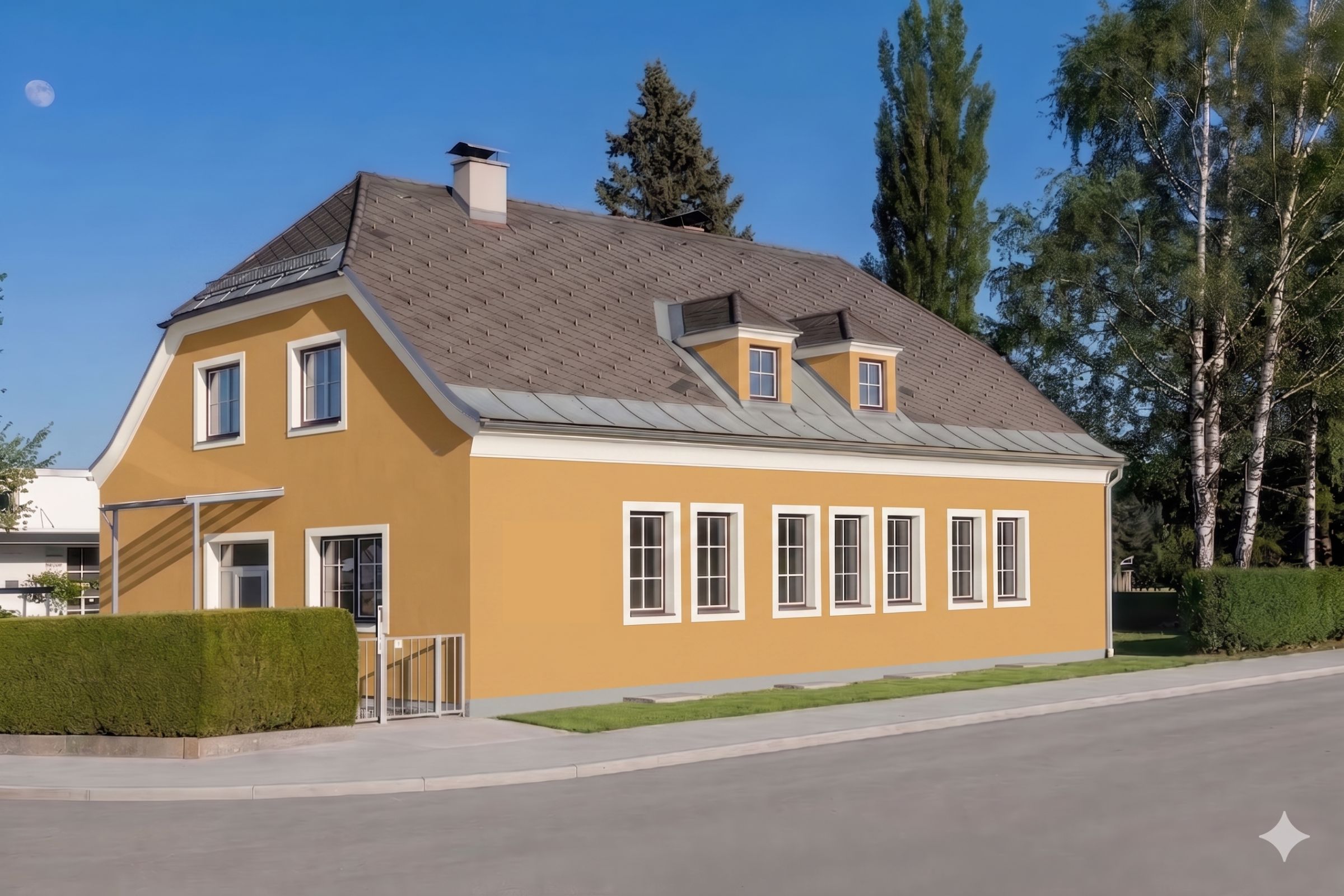
4. Ergebnis prüfen
Prüfen Sie anschließend das Ergebnis genau.
Achten Sie besonders darauf, dass:
- der Sockel nicht zu hoch eingefärbt wurde
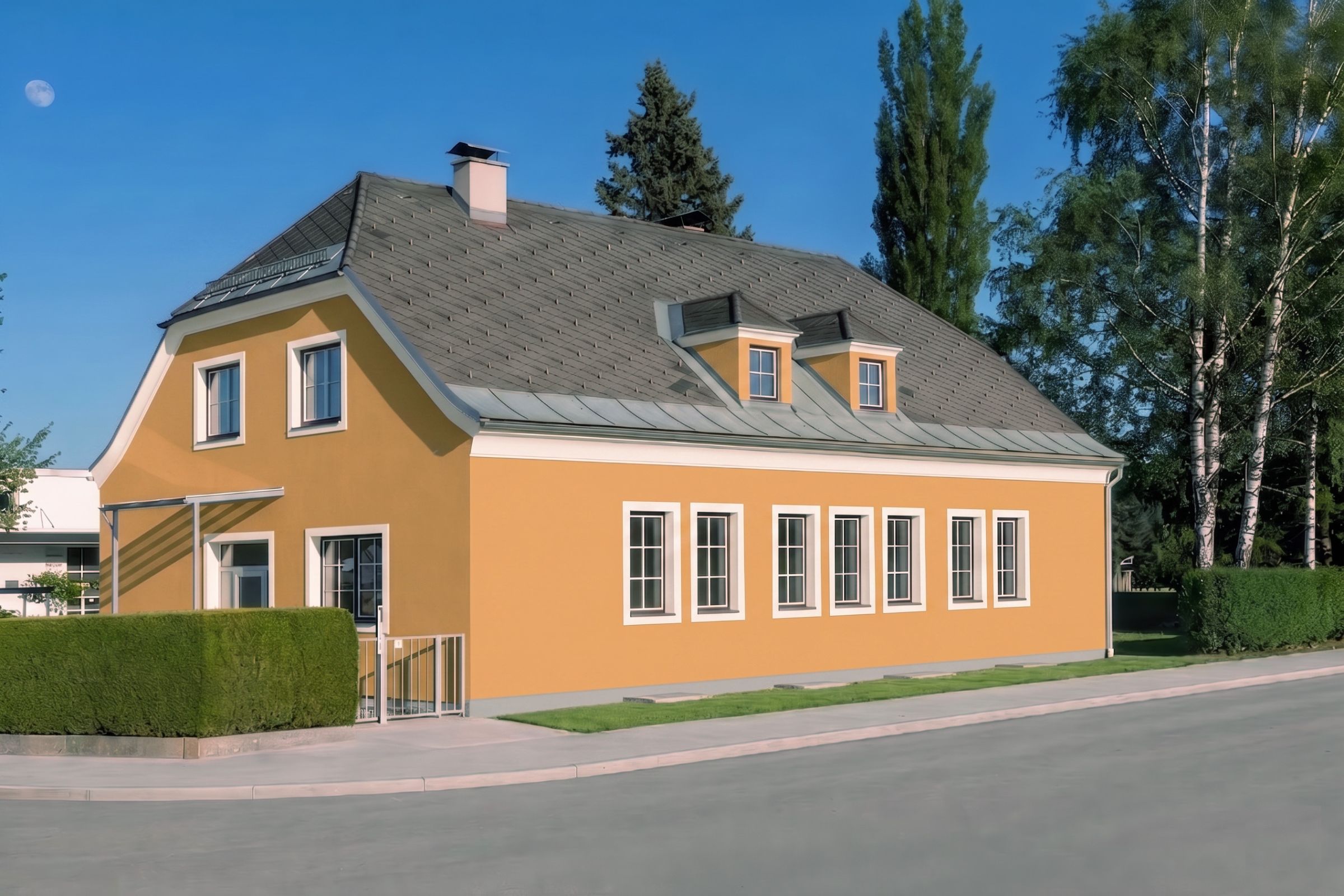
- die Fensterfaschen bei allen Fenstern berücksichtigt wurden
- Fenster, Glas und Dachflächen unverändert geblieben sind
- die Farbkanten sauber verlaufen
- die Putzstruktur und Lichtstimmung natürlich wirken
Warum die Ergebnisprüfung wichtig ist:
Im gezeigten Negativbeispiel wurde das Bild mit ChatGPT bearbeitet. Dabei zeigt sich: Das Ergebnis wirkt auf den ersten Blick zwar brauchbar, bei genauer Prüfung fallen aber typische Schwächen auf. Vor allem wurden die Fensterfaschen nicht bei allen Fenstern korrekt umgesetzt. Außerdem trifft der Hauptfassadenfarbton den gewünschten Zielwert weniger genau als andere getestete Ergebnisse. Das zeigt: Gerade bei mehrteiligen Farbkonzepten reicht ein kurzer Blick nicht aus. Prüfen Sie jedes Bauteil einzeln: Fassade, Sockel, Fensterfaschen, Profile und Dachgesims. Wenn nötig, lassen Sie das Ergebnis noch einmal nachbearbeiten.
⚠️ Wichtiger Hinweis:
Mit generativen Bildmodellen bekommen Sie nie eine 100% technische HEX-Garantie wie in Photoshop. Für wirklich exakte Farbtreue ist ein gezieltes Recoloring in Photoshop, Affinity Photo oder mit Maskierung immer verlässlicher.
👉 KI-Tipp im Juni: Objektbild mit Farbtönen und Beschriftungen für die Kundenberatung aufbereiten
Nachdem Sie in Tipp 1 Ihr Objektfoto bereinigt, in Tipp 2 eine einzelne Fassadenfarbe visualisiert und in Tipp 3 ein vollständiges Farbkonzept für mehrere Bauteile erstellt haben, folgt jetzt der nächste sinnvolle Schritt:
Sie bereiten das Ergebnis für eine Kundenpräsentation auf.
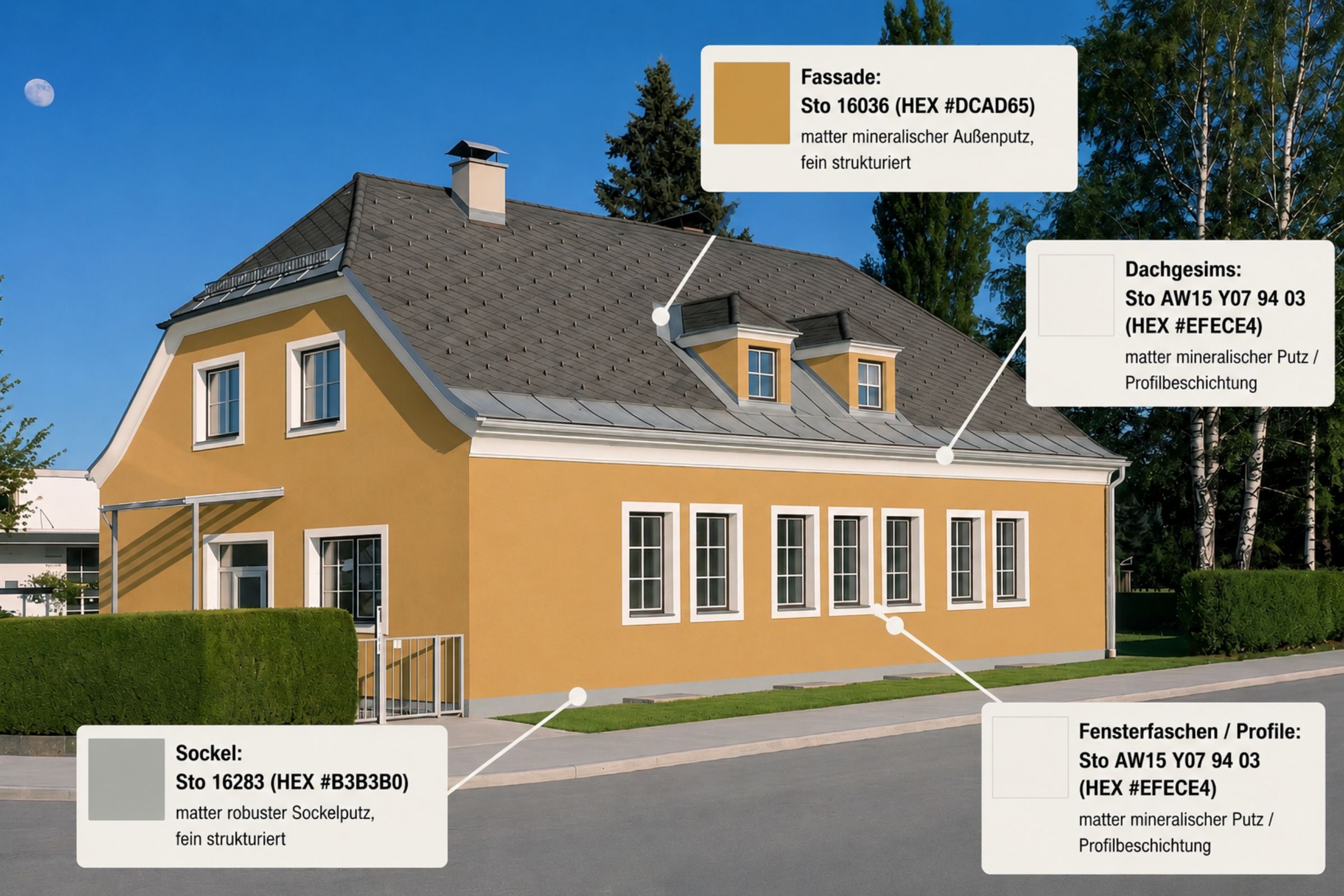
So lässt sich ein Objekt für Kundengespräche, Angebotsunterlagen oder interne Abstimmungen deutlich professioneller darstellen. Die KI erstellt dabei kein neues Gestaltungskonzept für das Gebäude, sondern setzt das vorhandene Objektbild in ein ansprechendes Layout mit Farbfeldern und Beschriftungen.
So gehen Sie vor: KI-Tool Ihrer Wahl öffnen (ChatGPT; Gemini oder anderes KI-Tool) → Neuen Chat öffnen → Bild hochladen → Prompt einfügen → Ergebnis prüfen → bei Bedarf mit einem zweiten Prompt nachschärfen.
1. Fertiges Farbkonzept-Bild hochladen (Erklärung dazu in Tipp 3)
Verwenden Sie am besten ein bereits fertig abgestimmtes Objektbild, zum Beispiel das Ergebnis aus Tipp 3. Das Bild sollte bereits so aussehen, wie es später präsentiert werden soll. In diesem Schritt geht es nicht mehr um die Umfärbung des Gebäudes, sondern nur noch um die grafische Aufbereitung für die Kundenpräsentation.
2. Farbtöne und Beschriftungen vorbereiten
Legen Sie vorab fest, welche Bauteile in der Präsentation beschriftet werden sollen, zum Beispiel Fassade, Sockel, Fensterfaschen oder Dachgesims. Notieren Sie dazu den passenden Sto-Farbton, den HEX-Wert und eine kurze Materialbeschreibung.
Den HEX-Wert finden Sie im StoColor Selector beim jeweiligen Farbton unter „RGB hex“. Dieser digitale Farbcode hilft der KI, die passenden Farbfelder möglichst nah am gewünschten Farbton darzustellen und die Beschriftungen eindeutig zuzuordnen. Hinweis: Die „Architectural Colors“ sind aktuell im StoColor Selector nicht sichtbar, sollten aber bald wieder verfügbar sein.
Für dieses Beispiel werden folgende Angaben verwendet:
Fassade:
Sto 16036 | HEX #DCAD65 | matter mineralischer Außenputz, fein strukturiert
Sockel:
Sto 16283 | HEX #B3B3B0 | matter robuster Sockelputz, fein strukturiert
Fensterfaschen / Profile:
Sto AW15 Y07 94 03 | HEX #ECECE4 | matter mineralischer Putz / Profilbeschichtung
Dachgesims:
Sto AW15 Y07 94 03 | HEX #EFECE4 | matter mineralischer Putz / Profilbeschichtung
Diese Angaben können später direkt in den Prompt übernommen werden. So weiß die KI, welche Farbfelder und Beschriftungen in der Präsentation angezeigt werden sollen.
3. Einfacher Prompt
Für einen schnellen Start reicht in vielen Fällen bereits ein einfacher Prompt mit den gewünschten Beschriftungen.
Prompt-Vorlage:
Fassade: Sto 16036 (HEX #DCAD65) | matter mineralischer Außenputz, fein strukturiert
Sockel: Sto 16283 (HEX #B3B3B0) | matter robuster Sockelputz, fein strukturiert
Fensterfaschen / Profile: Sto AW15 Y07 94 03 (HEX #EFECE4) | matter mineralischer Putz / Profilbeschichtung
Dachgesims: Sto AW15 Y07 94 03 (HEX #EFECE4) | matter mineralischer Putz / Profilbeschichtung
4. Experten-Prompt
Wenn die Präsentationen über mehrere Projekte hinweg möglichst einheitlich aussehen sollen, ist ein genauer Prompt meist die bessere Lösung.
Prompt-Vorlage:
Nutze das vorhandene Gebäudebild als einziges Ausgangsbild.
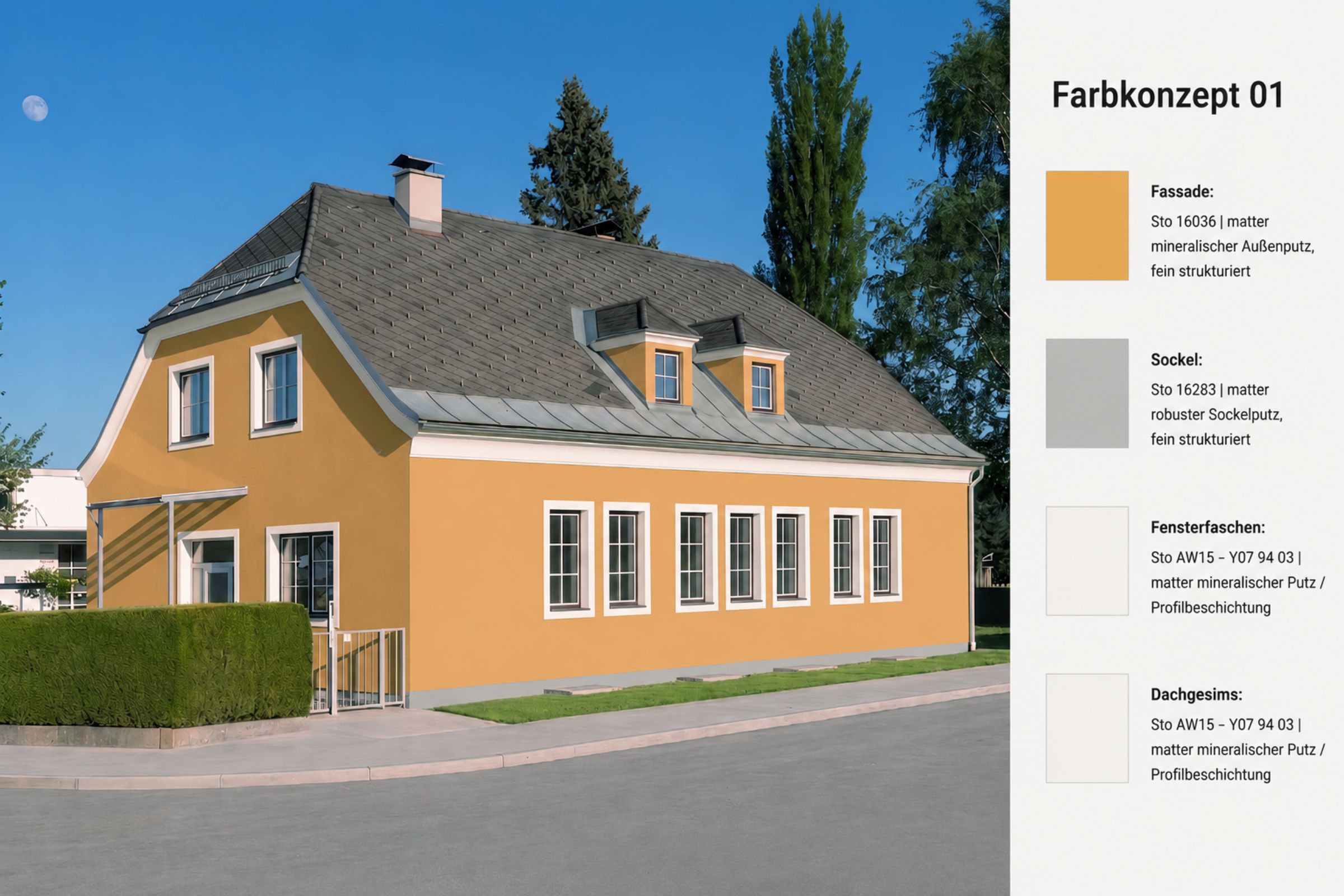
Erstelle 1 finales Bild: eine hochwertige, minimalistische Architektur-Präsentationstafel im Querformat, Seitenverhältnis 3:2.
Das Gebäudebild muss unverändert bleiben: keine Neufärbung, keine Retusche, keine Umgestaltung, keine Perspektivänderung, keine Änderung der Umgebung. Originale Farben, Lichtstimmung, Kameraposition, Bildausschnitt und Proportionen beibehalten.
LAYOUT
Teile die Tafel in 2 klare Zonen:
- links 80 %: großes, unverändertes Gebäudebild
- rechts 20 %: vertikale Legenden-/Informationsspalte auf hellem, ruhigem Hintergrund
Keine Überlagerung von Foto und Legende.
Keine Texte oder Farbfelder auf dem Gebäude.
RECHTE SPALTE
Reihenfolge von oben nach unten:
1. Titel
2. Farbfeld + Beschriftung Fassade
3. Farbfeld + Beschriftung Sockel
4. Farbfeld + Beschriftung Fensterfaschen
5. Farbfeld + Beschriftung Dachgesims
Titel:
Farbkonzept 01
Beschriftungen exakt so setzen:
Fassade: Sto 16036 | matter mineralischer Außenputz, fein strukturiert
Sockel: Sto 16283 | matter robuster Sockelputz, fein strukturiert
Fensterfaschen: Sto AW15 - Y07 94 03 | matter mineralischer Putz / Profilbeschichtung
Dachgesims: Sto AW15 - Y07 94 03 | matter mineralischer Putz / Profilbeschichtung
FARBFELDER Die Farbfelder rechts möglichst exakt nach diesen internen Zielwerten darstellen:
- Fassade: HEX #DCAD65
- Sockel: HEX #B3B3B0
- Fensterfaschen: HEX #EFECE4
- Dachgesims: HEX #EFECE4
Die HEX-Werte dienen nur der KI und dürfen im finalen Bild nicht sichtbar sein.
Die Farbfelder als präzise, gleichmäßige Volltonflächen darstellen:
ohne Verlauf, ohne Schatten, ohne Glanz, ohne Textur, ohne Materialstruktur, ohne Lichteinfluss, ohne Farbverfälschung.
STIL
hell, ruhig, minimalistisch, architekturbezogen, hochwertig, sauber, professionell
TYPOGRAFIE
schwarz oder dunkelgrau, gut lesbar, clean, zurückhaltend, klare Hierarchie
NEGATIVE
keine Änderung am Originalfoto
keine Texte auf der Fassade
keine Farbfelder links im Bildbereich
keine zusätzlichen Layoutboxen
keine dekorativen Spielereien
keine collageartige oder unruhige Gestaltung
keine falschen Materialzuweisungen
5. Welche Prompt-Variante ist die richtige für mich?
Vorteil des Experten-Prompts:
Das gewählte Layout bleibt meist ähnlicher und konsistenter. Das ist ideal, wenn mehrere Farbkonzepte später zusammen präsentiert oder verglichen werden sollen.
Der Experten-Prompt gibt der KI sehr klare Regeln vor:
- wie das Layout aufgebaut sein soll
- welcher Bildbereich unverändert bleiben muss
- wo Texte und Farbfelder platziert werden sollen
- welcher Stil gewünscht ist
- welche Fehler vermieden werden sollen
Vorteil des einfachen Prompts:
Er ist schneller und unkomplizierter. Allerdings verändert sich das Layout dabei oft von Prompt zu Prompt deutlicher.
6. Ergebnis prüfen
Prüfen Sie das Ergebnis nach der Generierung genau.
Achten Sie besonders darauf, dass:
- das Gebäudebild wirklich unverändert geblieben ist
- keine ungewollte Neufärbung oder Retusche stattgefunden hat
- die Legende sauber vom Bild getrennt ist
- die Farbfelder korrekt dargestellt sind
- die Beschriftungen vollständig und gut lesbar sind
Warum die Prüfung wichtig ist:
Bei Layout- und Beschriftungsaufgaben kann es passieren, dass KI-Modelle kleine Textfehler, unruhige Anordnungen oder uneinheitliche Abstände erzeugen. Ebenfalls wichtig ist es, die generierten Farbfelder mit der Farbtonkarte und anschließend mit dem Farbmuster zu vergleichen.
⚠️ Wichtiger Hinweis:
Generative KI kann Farbkonzepte schnell und überzeugend für Kundenpräsentationen aufbereiten. Für exakt gesetzte Texte, verbindliche Markenlayouts oder finale Druckunterlagen sollte das Ergebnis jedoch in Programmen wie PowerPoint, Canva, InDesign oder Adobe Illustrator nachbearbeitet werden. Die KI eignet sich vor allem, um rasch eine hochwertige Präsentationsgrundlage für Kundengespräche zu erstellen.
Wie kann man den Prompt anpassen?
Die Struktur bleibt gleich. Nur der Inhalt wird angepasst:
- neues Objektbild hochladen
- Titel bei Bedarf ändern
- Farbtöne, HEX-Werte und Beschriftungen anpassen
- Bauteile nennen, die in der Legende angezeigt werden sollen
- klar angeben, dass das Gebäudebild unverändert bleiben soll
👉 KI-Tipp im Juli: Vom 2D-Plan zum realistischen 3D-Visualisierung
In diesem Tipp zeigen wir Ihnen, wie Sie aus einer 2D-Planzeichnung mit KI ein realistisches 3D-Visualisierung erstellen. So können Fassadenansichten und Planzeichnungen für Kundengespräche, erste Entwurfsabstimmungen oder interne Präsentationen anschaulicher dargestellt werden. In unserem Beispiel wurden für die Visualisierungen 2 Ansichten gewählt, Sie können aber je nach Bedarf 3 oder 4 Ansichten zur Visualisierung verwenden.
Wichtig: Das erzeugte Bild ist eine unverbindliche Visualisierung. Die KI kann einzelne Bauteile, Abmessungen oder Proportionen falsch interpretieren. Das Ergebnis ersetzt deshalb weder eine technische Planung noch eine maßgenaue 3D-Modellierung.
So gehen Sie vor: KI-Tool Ihrer Wahl öffnen (ChatGPT, Gemini oder anderes KI-Tool) → Neuen Chat öffnen → 2D-Zeichnungen hochladen → Prompt einfügen → Ergebnis prüfen → bei Bedarf mit einem zweiten Prompt nachschärfen.
1. 2D-Pläne oder Fassadenzeichnungen hochladen
Verwenden Sie möglichst gut lesbare und vollständige Zeichnungen des Gebäudes. Besonders hilfreich sind mehrere zusammengehörige Ansichten, zum Beispiel:
- Vorderansicht
- Seitenansichten
- Rückansicht
- Grundriss
- Schnittzeichnung
Je mehr Informationen die KI über die Form und die Proportionen des Gebäudes erhält, desto besser kann sie daraus eine schlüssige 3D-Visualisierung erstellen.
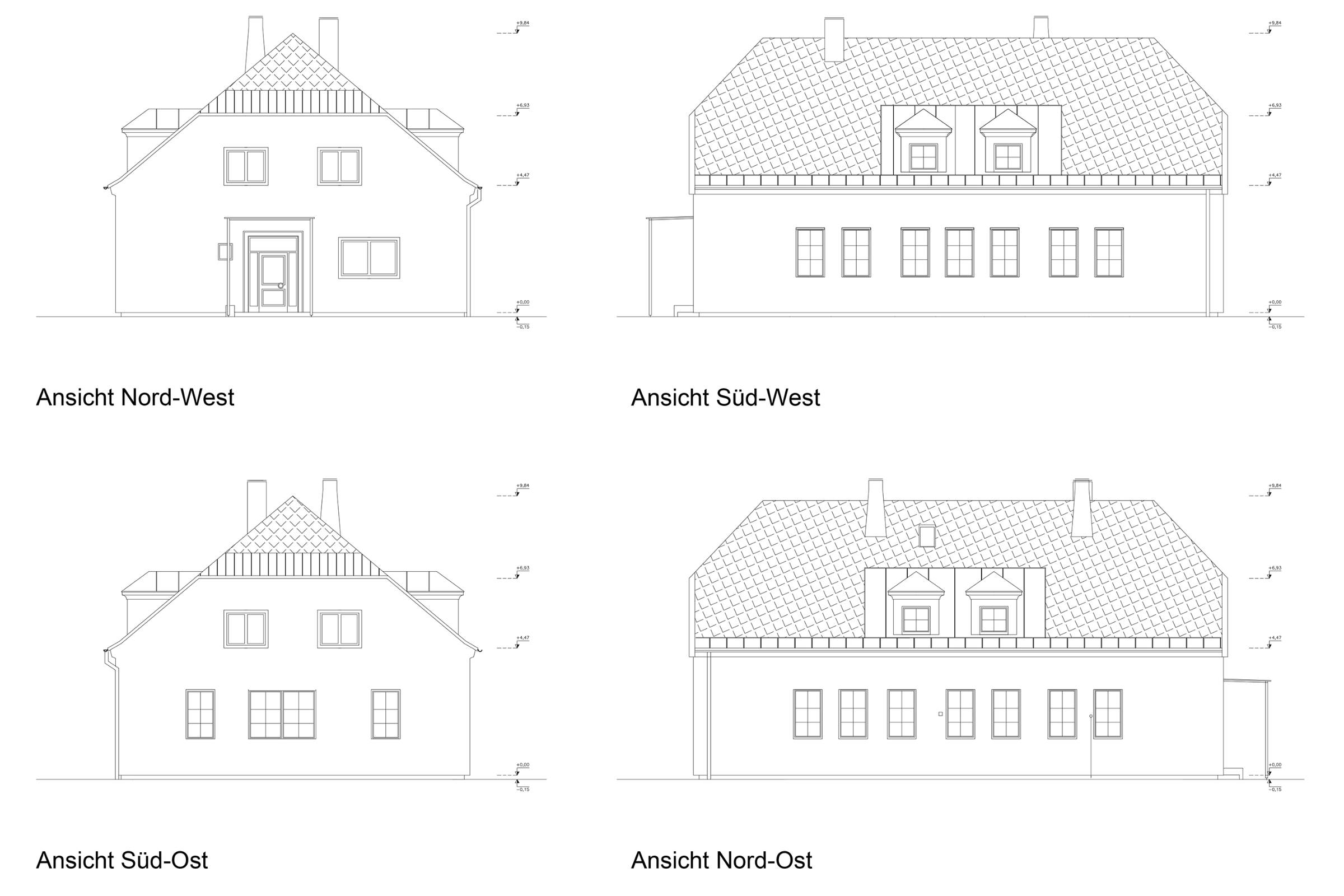
2. Einfacher Prompt
Für einen ersten Entwurf genügt manchmal schon ein kurzer Prompt:
Erstelle eine realistische 3D-Architekturvisualisierung basierend auf diesen 2D-Zeichnungen.
Das Fassadenmaterial sollte Feinputz sein, mit einer reinen weißen Fassadenfarbe.
Stil: High-End-Archviz, fotorealistisch, realistische Beleuchtung, exakte Proportionen, detaillierte Materialien.
Dieser Prompt eignet sich gut für einen ersten schnellen Bildvorschlag. Die KI erstellt daraus meist eine räumliche Darstellung mit realistischer Lichtstimmung und einer klaren weißen Putzfassade.
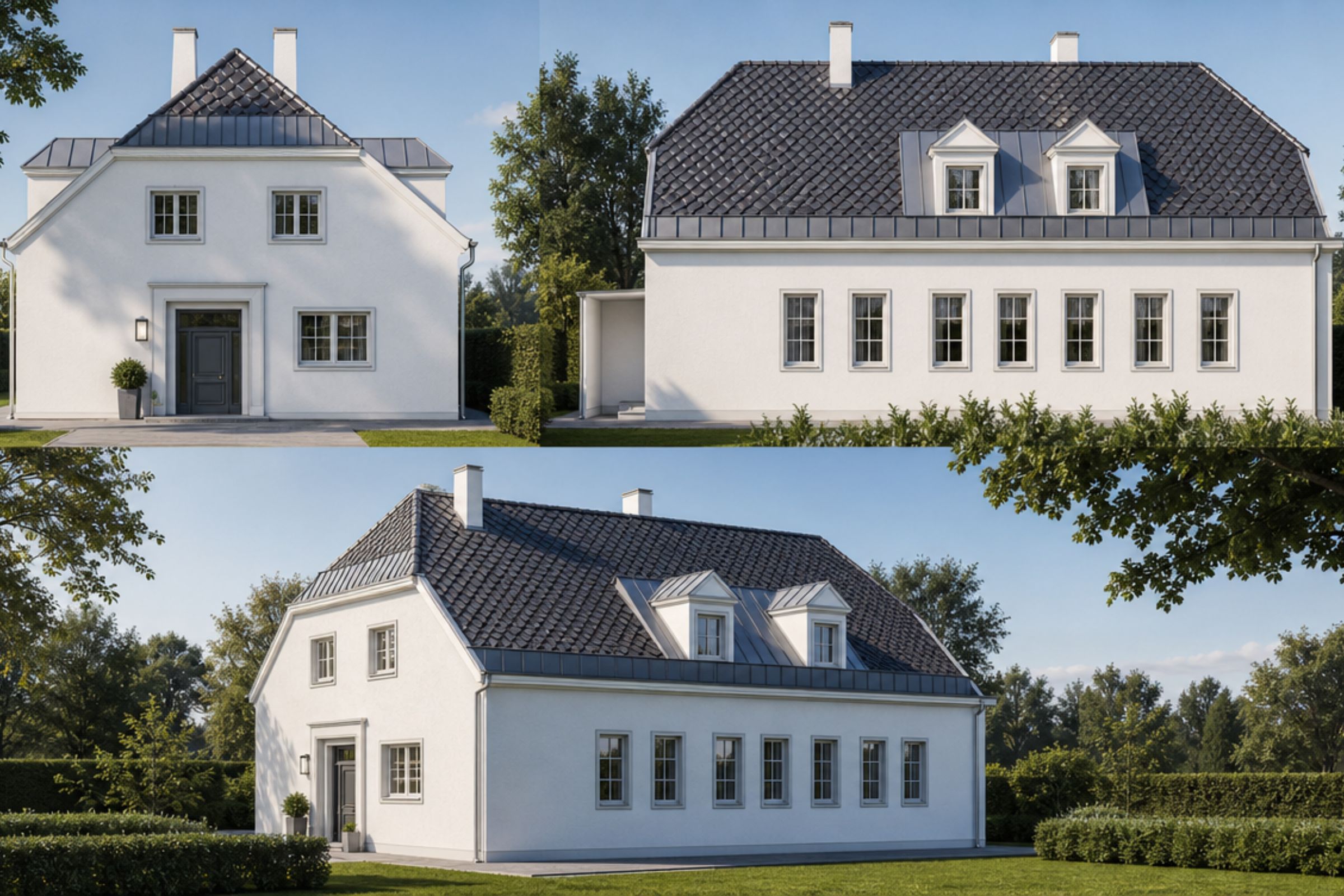
Die KI erhält dabei jedoch nur wenige Vorgaben dazu, wie die einzelnen Ansichten räumlich zusammengesetzt werden sollen. Deshalb können die Ergebnisse je nach verwendetem Modell deutlich unterschiedlich ausfallen.
Derselbe Prompt, unterschiedliche Ergebnisse
Für unseren Vergleich wurden dieselben 2D-Zeichnungen und derselbe einfache Prompt in ChatGPT und Google Gemini (Nano Banana 2) verwendet.
ChatGPT (oben) erzeugte in diesem Beispiel bereits mit dem kurzen Prompt eine überzeugende räumliche Darstellung. Gebäudeecke, Dachform und Fassadenansichten wurden weitgehend schlüssig zusammengesetzt.
Das mit Nano Banana 2 (rechts) erzeugte Ergebnis wich dagegen stärker von der Zeichnung ab. Einzelne Bauteile und Proportionen wurden freier interpretiert und die Ansichten nicht so treffend zu einem räumlichen Gebäude verbunden.
Das bedeutet nicht, dass ein Werkzeug grundsätzlich immer bessere oder schlechtere Bilder erstellt. Das Ergebnis hängt unter anderem vom Ausgangsplan, vom Prompt, von der Modellversion und von der konkreten Aufgabe ab. Eventuell kann man denselben Prompt in einen neuen Chat eingeben um bessere Ergebnisse zu erhalten.
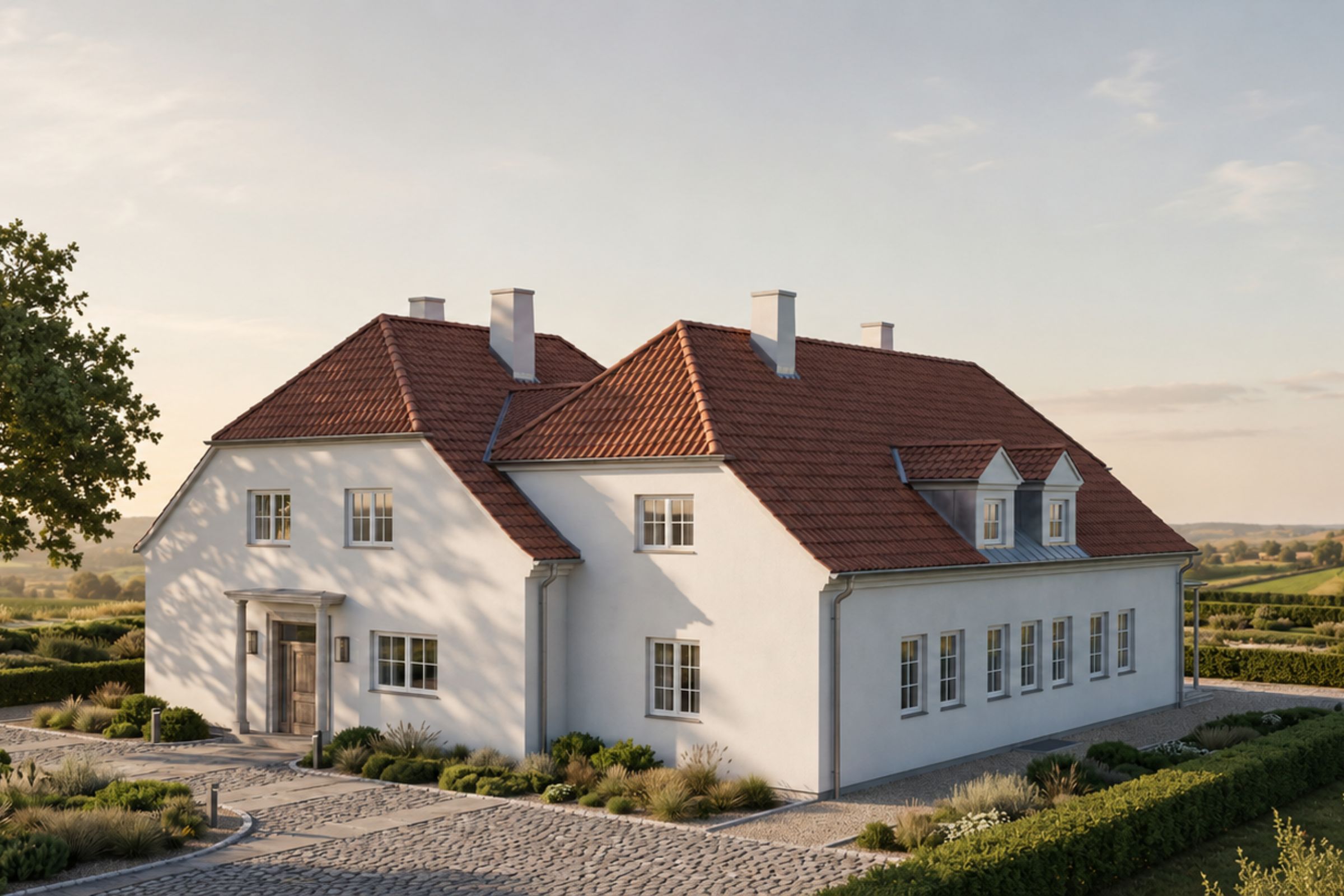
3. Experten-Prompt
Wenn das Ergebnis präziser und kontrollierter werden soll, empfiehlt sich ein ausführlicherer Prompt:
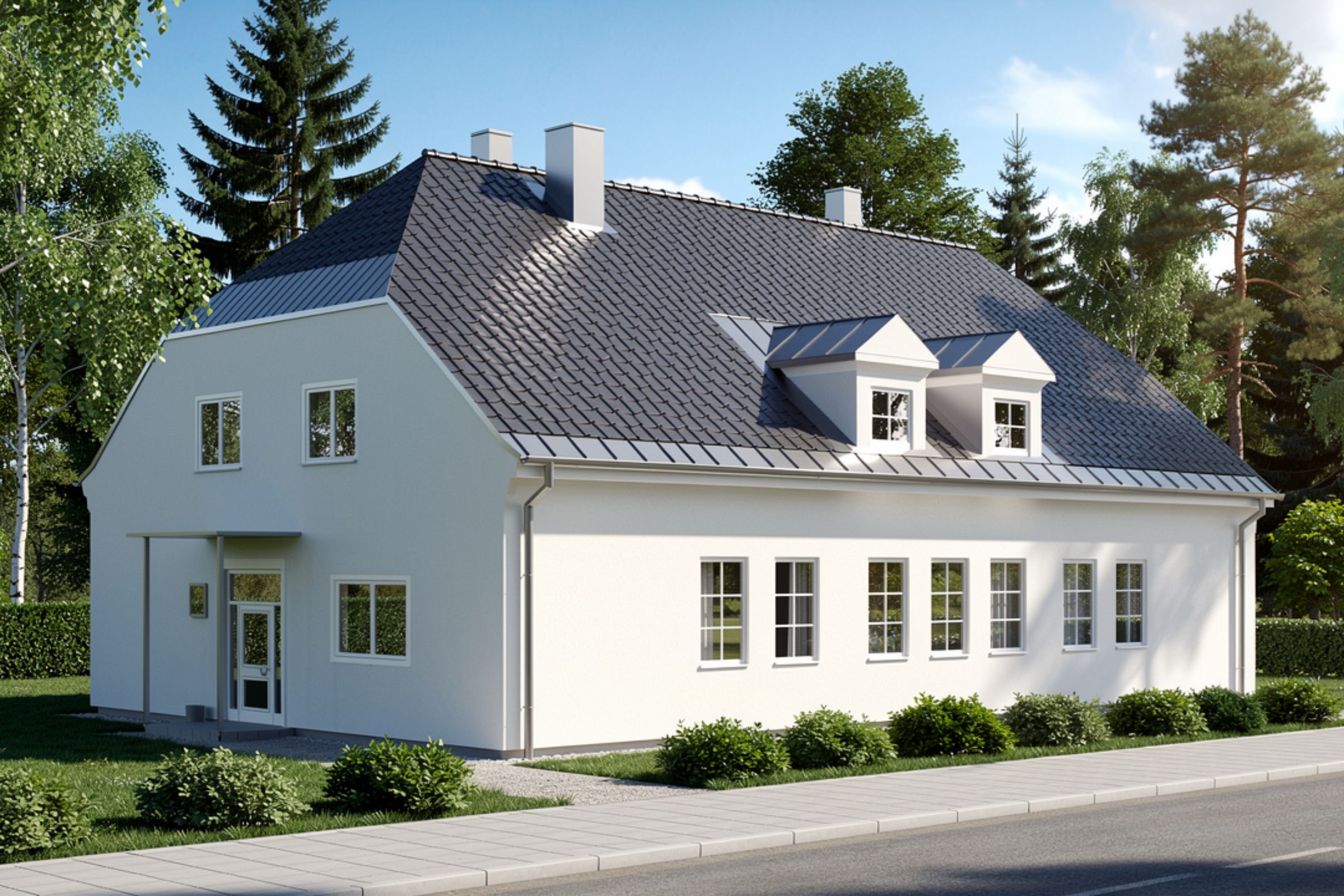
Erstelle ein einzelnes fotorealistisches Archviz-Rendering der Außenansicht eines Wohngebäudes auf Grundlage der bereitgestellten 2D-Ansichtszeichnung.
Die linke Ansicht zeigt die kurze Stirnfassade. Die rechte Ansicht zeigt die daran angrenzende lange Seitenfassade. Füge beide Fassaden an einer Gebäudeecke im 90-Grad-Winkel zusammen. Zeige das Gebäude in einer Dreiviertelperspektive, wobei sich die kurze Fassade links befindet und die lange Fassade nach rechts erstreckt. Führe die beiden Ansichtszeichnungen nicht zu einer einzigen flachen Fassade zusammen. Füge keine zusätzlichen Gebäudeflügel, Anbauten, Erweiterungen oder verbindenden Baukörper hinzu.
Bewahre die dargestellte Architektur so exakt wie möglich:
die Form des Mansard- beziehungsweise Walmdachs
die dunkelgrauen Dachziegel mit dem dargestellten Verlegemuster
zwei Dachgauben auf der langen Gebäudeseite
die Schornsteine an den dargestellten Positionen
die exakte Anzahl, Position, Proportion und Sprossenteilung der Fenster
die Eingangstür und das kleine Eingangsvordach an der kurzen Fassade
Dachrinnen, Zinkblechanschlüsse und -abdeckungen, Dachkanten sowie die Proportionen der Fassaden
Materialien:
Glatte weiße Putzfassade, dunkelgraues Ziegeldach, weiße Fenster- und Türrahmen, klares Glas sowie dezente Dachrinnen und Blechanschlüsse aus Zink.
Umgebung:
Eine schlicht gepflasterte Straße und ein Gehweg vor dem Gebäude, grüne Rasenflächen, niedrige gepflegte Hecken sowie ausgewachsene Birken, Tannen und Laubbäume im Hintergrund.
Beleuchtung und Darstellungsqualität:
Weiches, sonniges HDR-Tageslicht, blauer Himmel, realistische Schatten, klar erkennbare architektonische Details und eine hochauflösende, fotorealistische Archviz-Qualität.
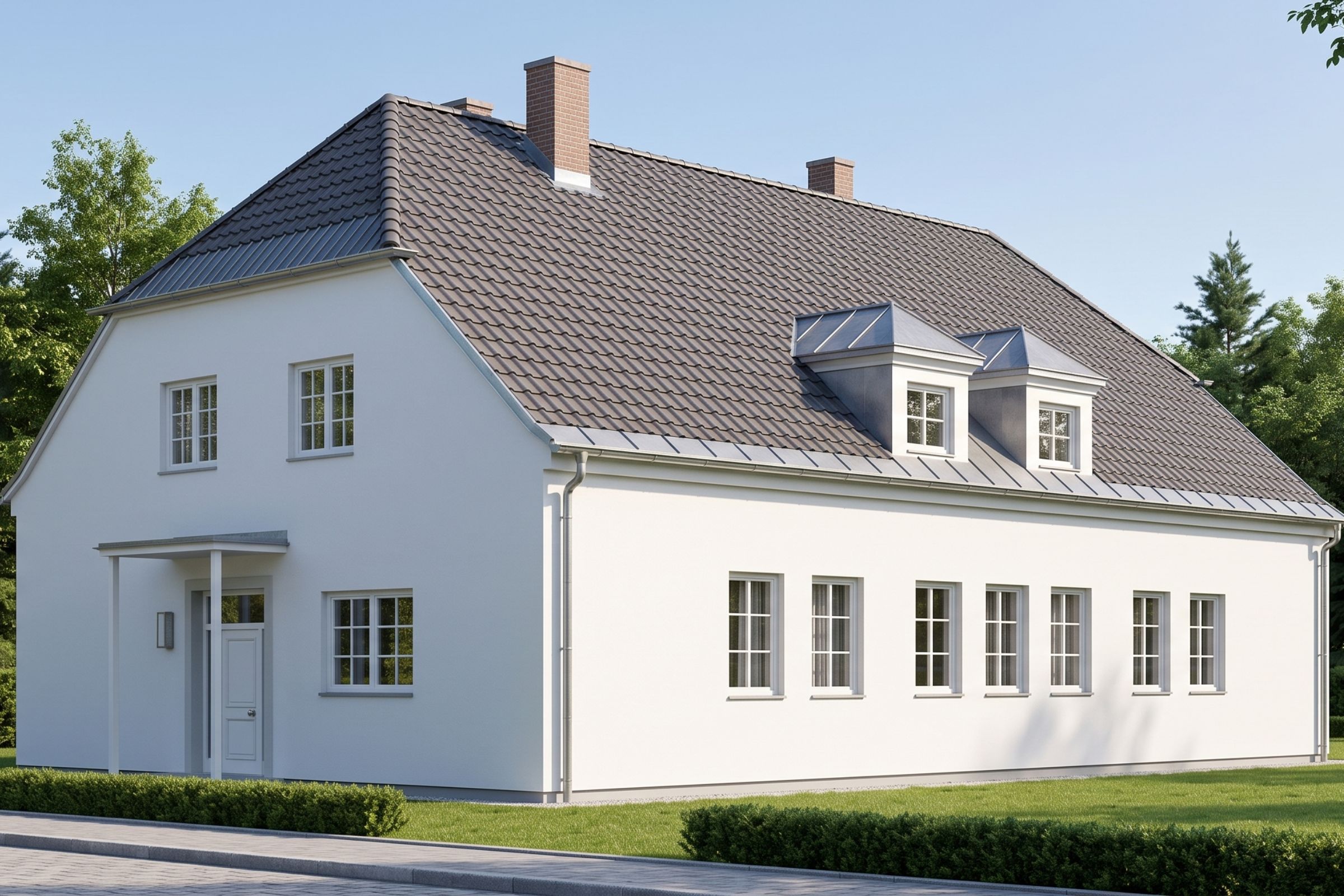
Für den komplexen Prompt kann FLUX AI eine gute Alternative sein. FLUX ist auf die Erzeugung und Bearbeitung von Bildern ausgerichtet und kann beispielsweise über eine entsprechende Bildoberfläche ohne Programmierung ausprobiert werden.
4. Tipps
Wenn das erste Ergebnis noch nicht gut genug passt, können Sie mit einem zweiten Prompt nachschärfen, zum Beispiel:
- „Richte die Gebäudeproportionen stärker an der hochgeladenen 2D-Zeichnung aus.“
- „Verändere weder die Dachform noch die Anzahl und Anordnung der Fenster.“
- „Zeige das Gebäude in einer klaren Dreiviertelperspektive von vorne links.“
- „Stelle die Putzstruktur der Fassade feiner und realistischer dar.“
5. Wie kann man den Prompt für ein anderes Projekt anpassen?
Die Struktur bleibt gleich. Nur der Inhalt wird angepasst:
- Gebäudetyp benennen (z. B. Einfamilienhaus, Mehrfamilienhaus, Gewerbebau)
- Fassadenmaterial ändern (z. B. feiner Putz, Klinker, Holz, Sichtbeton)
- Fassadenfarbe anpassen
- gewünschte Perspektive ergänzen
- Umgebungswirkung oder Stil genauer beschreiben
- bei Bedarf Details wie Balkon, Garage, Sockel oder Dachdeckung ergänzen
6. Wenn Sie möchten, können Sie das Ergebnis als Eingabe für die vorherigen KI-Tipps verwenden, zum Beispiel:
- Tipp 2: Fassadenfarbe gezielt verändern
- Tipp 3: Fassaden-Farbkonzept mit Sockel und Details erstellen
- Tipp 4: Farbkonzept für die Kundenpräsentation aufbereiten
👉 KI-Tipp im August: KI-Inhalte richtig kennzeichnen
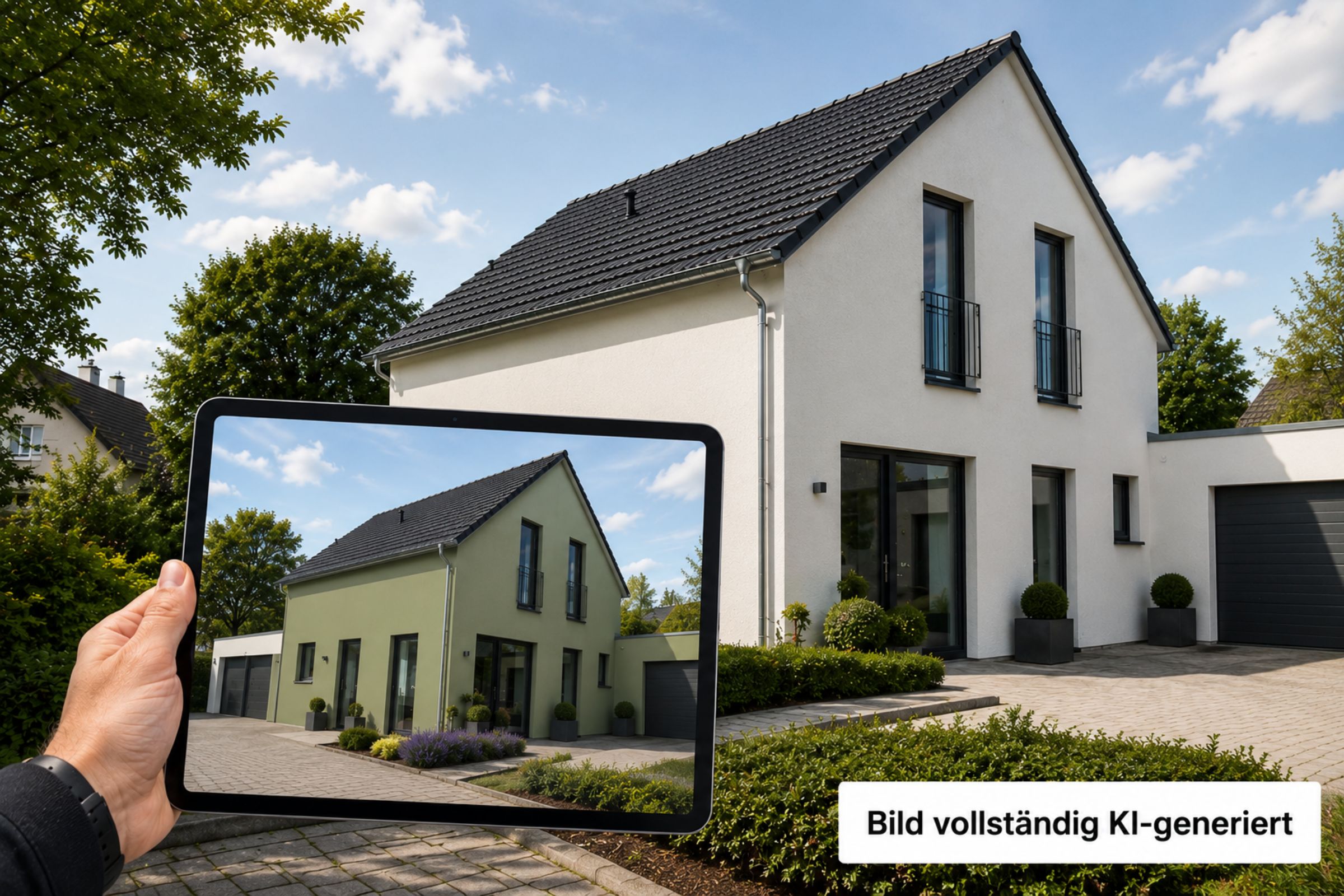
Seit dem 2. August 2026 gelten Transparenzpflichten für bestimmte KI-Inhalte. Das bedeutet nicht, dass jedes mit KI bearbeitete Bild oder jeder KI-unterstützte Text gekennzeichnet werden muss.
Bei Bildern, Videos und Audio ist eine sichtbare bzw. hörbare Kennzeichnung nach Artikel 50 insbesondere dann zwingend, wenn der KI-erzeugte oder KI-manipulierte Inhalt als „Deepfake“ einzuordnen ist. Entscheidend ist dabei nicht allein, dass KI verwendet wurde, sondern ob der Inhalt im konkreten Kontext fälschlicherweise authentisch oder wahr wirken kann.
Tipp: Bevor Sie Kundenfotos, Pläne oder fremde Bilder in ein KI-System hochladen, prüfen Sie die Nutzungsrechte und den Datenschutz. Entfernen oder anonymisieren Sie personenbezogene Informationen und beachten Sie die Datenschutzbedingungen des verwendeten KI-Dienstes.
⚠️ Hinweis: Dieser Beitrag gibt einen vereinfachten, praxisorientierten Überblick über ausgewählte Transparenzpflichten nach Artikel 50 des EU AI Act. Ob eine Kennzeichnung erforderlich ist, hängt insbesondere vom konkreten Inhalt, dem Grad der KI-Bearbeitung, dem Veröffentlichungskontext, dem angesprochenen Publikum sowie der jeweiligen Rolle als Anbieter oder Betreiber eines KI-Systems ab. Zusätzlich können weitere gesetzliche Informations-, Urheber-, Datenschutz- oder Lauterkeitsvorschriften zu berücksichtigen sein. Dieser Beitrag ersetzt keine rechtliche Beratung. Da sich rechtliche Vorgaben und deren Auslegung ändern können, ist dieser Beitrag unverbindlich. Informieren Sie sich daher bitte auch selbst über die jeweils aktuelle Rechtslage.
1. Wann MUSS ich KI sichtbar kennzeichnen?
Für Bilder, Videos und Audio gilt im beruflichen Einsatz: Eine sichtbare bzw. hörbare Kennzeichnung ist zwingend, wenn der Inhalt als „Deepfake“ im Sinne des EU AI Act einzuordnen ist.
Voraussetzung: KI hat das Bild, Video oder Audio erzeugt oder manipuliert. Danach prüfen Sie drei Punkte – alle drei müssen erfüllt sein:
1. Hohe Ähnlichkeit: Das Ergebnis ähnelt stark einer realen Person, einem realen Objekt, Ort, Ereignis oder einer realen Situation.
2. Real oder plausibel real: Das Dargestellte existiert, könnte real existieren oder hätte plausibel existieren können – zum Beispiel ein Haus oder eine Fassade.
3. Falscher Echtheitseindruck: Im konkreten Kontext könnte der Betrachter glauben, dass das Ergebnis echt ist oder tatsächlich so aufgenommen, gebaut beziehungsweise realisiert wurde.
Treffen alle drei Punkte zu, muss spätestens bei der ersten Wahrnehmung klar, verständlich und gut erkennbar beziehungsweise hörbar offengelegt werden, dass der Inhalt künstlich erzeugt oder manipuliert wurde.
Wichtig für Fassadenbilder: Der Begriff „Deepfake“ umfasst im AI Act nicht nur manipulierte Darstellungen von Personen, sondern auch Objekte, Orte, Entitäten und Ereignisse. Damit können auch Gebäude und Fassaden darunterfallen.
Praxisbeispiele für Maler, Architekten und Fassadenplaner
1. Beispiel: Bestehendes Haus → Fassade mit KI fotorealistisch verändert → ohne Entwurfshinweis als fertig ausgeführt veröffentlicht. / Einordnung nach Art. 50: Ja – kennzeichnen.
2. Beispiel: 2D-Plan → KI erzeugt ein fotorealistisches Gebäude → es wird so präsentiert, als wäre es bereits gebaut. / Einordnung nach Art. 50: Ja – kennzeichnen.
3. Beispiel: Reales Referenzfoto → Bauteile, Fenster oder Fassade mit KI verändert → Ergebnis kann als echte Aufnahme verstanden werden. / Einordnung nach Art. 50: Ja – kennzeichnen.
4. Beispiel: Fassadenentwurf wird dem Kunden klar als Entwurf/Visualisierung eines noch nicht realisierten Projekts gezeigt. / Einordnung nach Art. 50: Nicht automatisch zwingend. Der klare Entwurfskontext kann verhindern, dass das Bild fälschlich als authentische Aufnahme verstanden wird.
5. Beispiel: Dasselbe Bild später auf Website, Social Media oder in einer Broschüre ohne eindeutigen Entwurfskontext. / Einordnung nach Art. 50: Kennzeichnung erforderlich, wenn es dadurch wie ein reales Projektfoto wirken kann.
6. Beispiel: Zuschneiden, Helligkeit, Kontrast, Perspektive oder normale Retusche ohne inhaltliche Veränderung. / Einordnung nach Art. 50: In der Regel keine sichtbare KI-Kennzeichnung erforderlich.
7. Beispiel: Generative KI verändert Gebäudeteile oder erzeugt eine neue fotorealistische Situation. / Einordnung nach Art. 50: Sind die drei Kriterien erfüllt: kennzeichnen. Manuelle Photoshop-Bearbeitung allein muss nicht als KI gekennzeichnet werden.
Entscheidend ist also nicht allein, dass KI eingesetzt wurde. Der Nutzungskontext und die Erwartung der Betrachter sind mitentscheidend. Ein eindeutig als Entwurf oder Visualisierung erkennbares Kundenbild ist daher anders zu beurteilen als dasselbe Bild, wenn es später ohne diesen Kontext wie ein reales Referenzfoto veröffentlicht wird.
2. Passende Kennzeichnungen
Wenn eine Kennzeichnung erforderlich ist, sollte sie klar und möglichst präzise benennen, ob ein Bild vollständig mit KI erzeugt oder nur teilweise verändert wurde – und nach Möglichkeit, welcher Teil betroffen ist.
Vollständig mit KI erzeugt:
„Bild vollständig KI-generiert.“
„Bild vollständig KI-generiert – unverbindliche Visualisierung auf Grundlage einer 2D-Planzeichnung.“
Teilweise mit KI verändert:
„Fassadengestaltung mit KI visualisiert.“
„Reinzeichnung mit KI bearbeitet – Fassadengestaltung visualisiert.“
„Bild teilweise mit KI verändert – Störobjekte entfernt.“
Zusätzlicher Hinweis bei Farb- und Gestaltungsvorschlägen:
„Unverbindliche Visualisierung. Die tatsächliche Farb- und Oberflächenwirkung kann abweichen.“
3. Was muss in der Regel nicht gekennzeichnet werden?
Übliche technische Bearbeitungen müssen in der Regel nicht gekennzeichnet werden, sofern sie die Bildaussage nicht wesentlich verändern und keine neuen, möglicherweise irreführenden Bilddetails erzeugen. Dazu zählen beispielsweise:
- Zuschneiden und Größenanpassung
- Begradigen der Perspektive
- leichte Helligkeits- oder Kontrastkorrekturen
- technische Schärfung, sofern keine neuen Bilddetails erzeugt oder rekonstruiert werden
- manuelle Bildbearbeitung in Programmen wie Photoshop, auch wenn dabei Bildbereiche oder Gebäudeteile verändert werden
Wichtig: Wird dagegen generative KI eingesetzt, um realistisch wirkende Bildinhalte zu erzeugen oder wesentlich zu verändern, gelten die drei Kriterien unter Punkt 1. Sind alle drei erfüllt, muss gekennzeichnet werden.
Hier finden Sie die weitere Informationen zur EU-Verordnung
(Stand: August 2026)
👉 KI-Tipp im September: Material, Struktur & Akzente auf der Fassade visualisieren
Nachdem Sie in den bisherigen KI-Tipps Fassadenfarben verändert und Gestaltungskonzepte erstellt haben, geht es jetzt einen Schritt weiter: reale Oberflächen und Materialien auf einem Gebäude visualisieren.
In unserem Beispiel zeigen wir zwei Anwendungen:
- eine komplette Putzfassade mit StoSignature Linear 30
- einen gezielt gesetzten StoBrick-Akzent auf ausgewählten Fassadenflächen
So gehen Sie vor: KI-Tool Ihrer Wahl öffnen (ChatGPT; Gemini oder anderes KI-Tool) → neuen Chat öffnen → bereinigtes Gebäudefoto aus Tipp 1 hochladen → je nach Anwendung zusätzlich das Materialbild aus StoVisual hochladen → Prompt einfügen → Ergebnis prüfen → bei Bedarf mit einem zweiten Prompt nachschärfen.
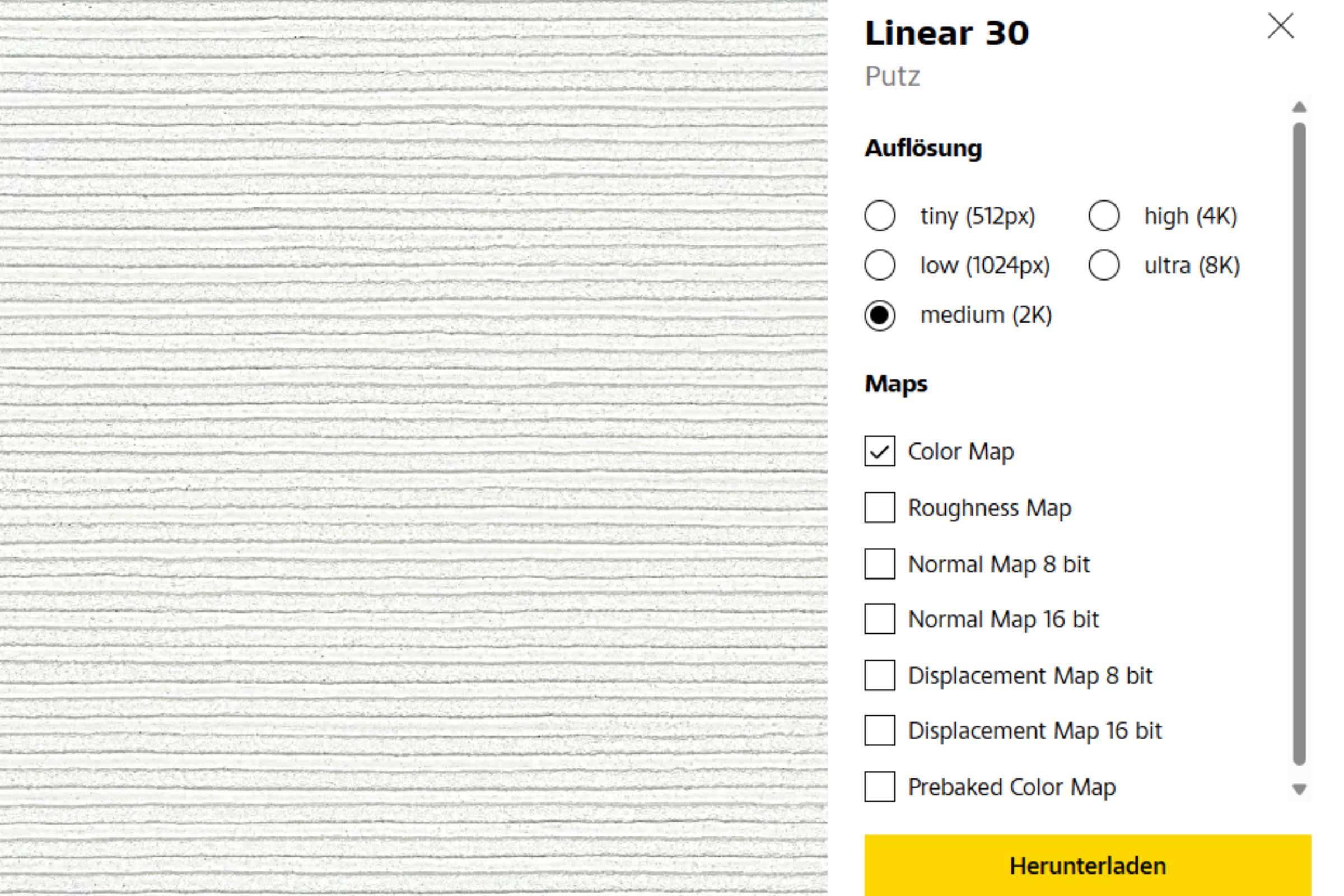
Als Grundlage verwenden wir eine Materialoberfläche aus StoVisual. Wählen Sie dort zunächst die gewünschte Oberfläche aus, zum Beispiel StoSignature Linear 30.
Für die Verwendung mit einer Bild-KI:
1. gewünschtes Material in StoVisual auswählen
2. Auflösung 2K einstellen
3. ausschließlich die Color Map herunterladen
4. die heruntergeladene Materialdatei gemeinsam mit dem Gebäudefoto in das KI-Tool hochladen
💡 Wichtig:
Die Abmessungen der Materialfläche finden Sie in der Dateibezeichnung des heruntergeladenen Musters. Diese Information kann später im Prompt verwendet werden, damit die KI die Größe der Struktur besser einschätzen kann.
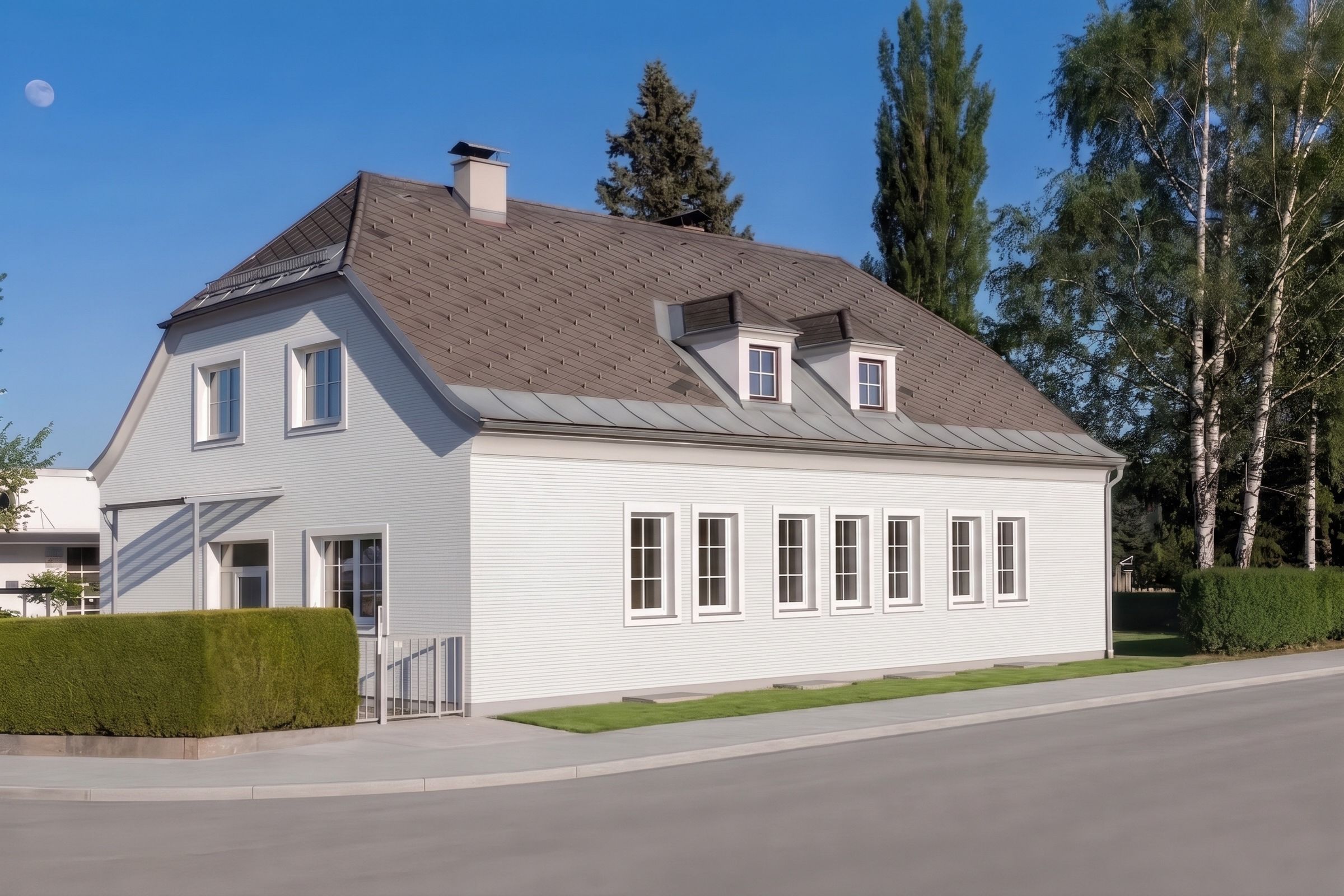
Beispiel 1: StoSignature Linear 30 auf der gesamten Fassade
Laden Sie dafür zwei Bilder hoch:
Bild 1: das Originalfoto des Gebäudes
Bild 2: die heruntergeladene Materialoberfläche aus StoVisual
Einfacher Prompt:
Gestalte die Fassade mit „StoSignature Linear 30“ der Firma Sto.
Ein kurzer Prompt kann bereits gute Ergebnisse liefern. Bei strukturierten Fassaden muss die KI jedoch zusätzlich Maßstab, Flächengrenzen und Perspektive richtig interpretieren. Wenn Struktur oder Zuordnung nicht passen, hilft ein genauerer Prompt mit klaren Angaben zu Materialgröße, Bearbeitungsflächen und unveränderten Bauteilen.
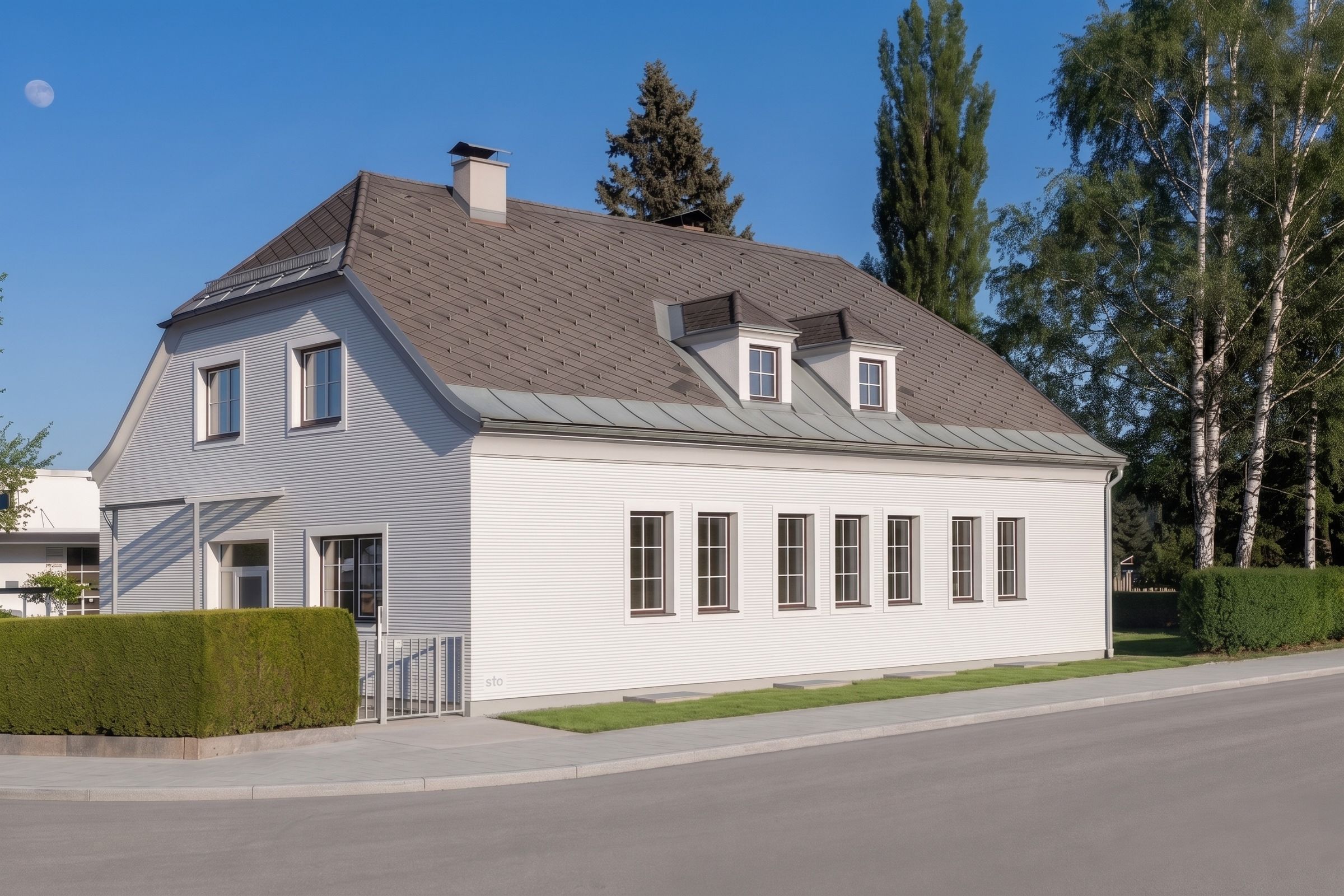
Präziser Prompt:
Aufgabe:
Versehe die gesamte Putzfassade des Gebäudes in Bild 1 – Längsseite und Giebelseite – durchgehend mit dem Materialmuster aus Bild 2.
Fenstergestaltung & Profile:
- Ergänze alle Fenster außer den Gauben um glatte, weiße Fensterprofile – exakt im gleichen Stil und Farbton wie bei den Fenstern der linken Giebelseite.
- Das Putzmuster aus Bild 2 bedeckt ausschließlich die Wandflächen und schließt sauber an die Außenkanten dieser Fensterprofile an.
Maßstab & Material:
- Nutze die Erdgeschosshöhe von ca. 4,20 m von Geländekante/Boden bis Dachuntersicht, Sockel inklusive, als Referenz.
- Das Material ist feiner Kammputz mit zarter Rillenstruktur – keinesfalls grobe Holzlatten oder Paneele darstellen.
Unberührte Bereiche:
Dachdeckung, Fenster, Bleche, Gauben, Kamin, Hecke, Pflaster und Umgebung bleiben unverändert im Originalzustand.
Beispiel 2: StoBrick nur als Fassadenakzent einsetzen
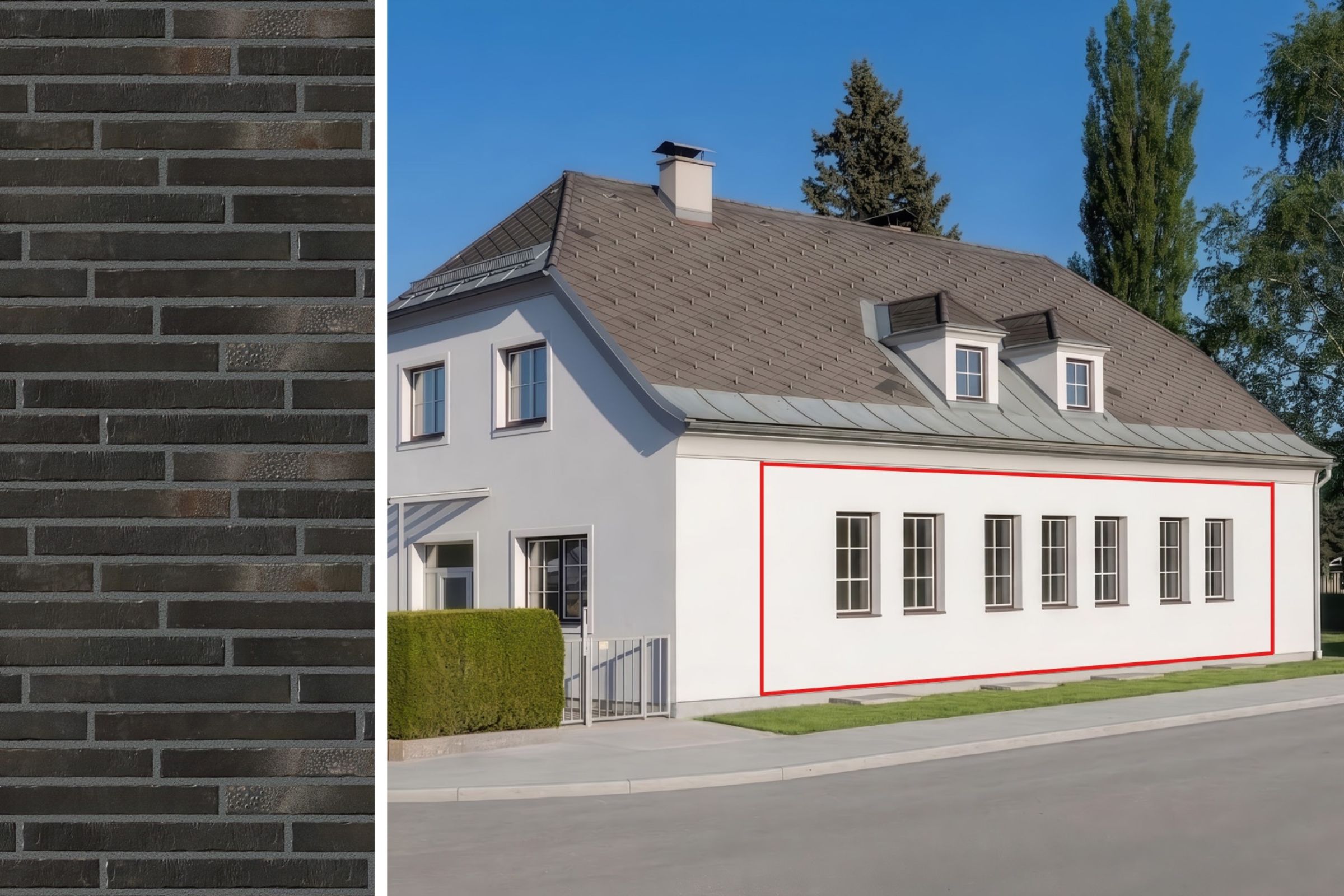
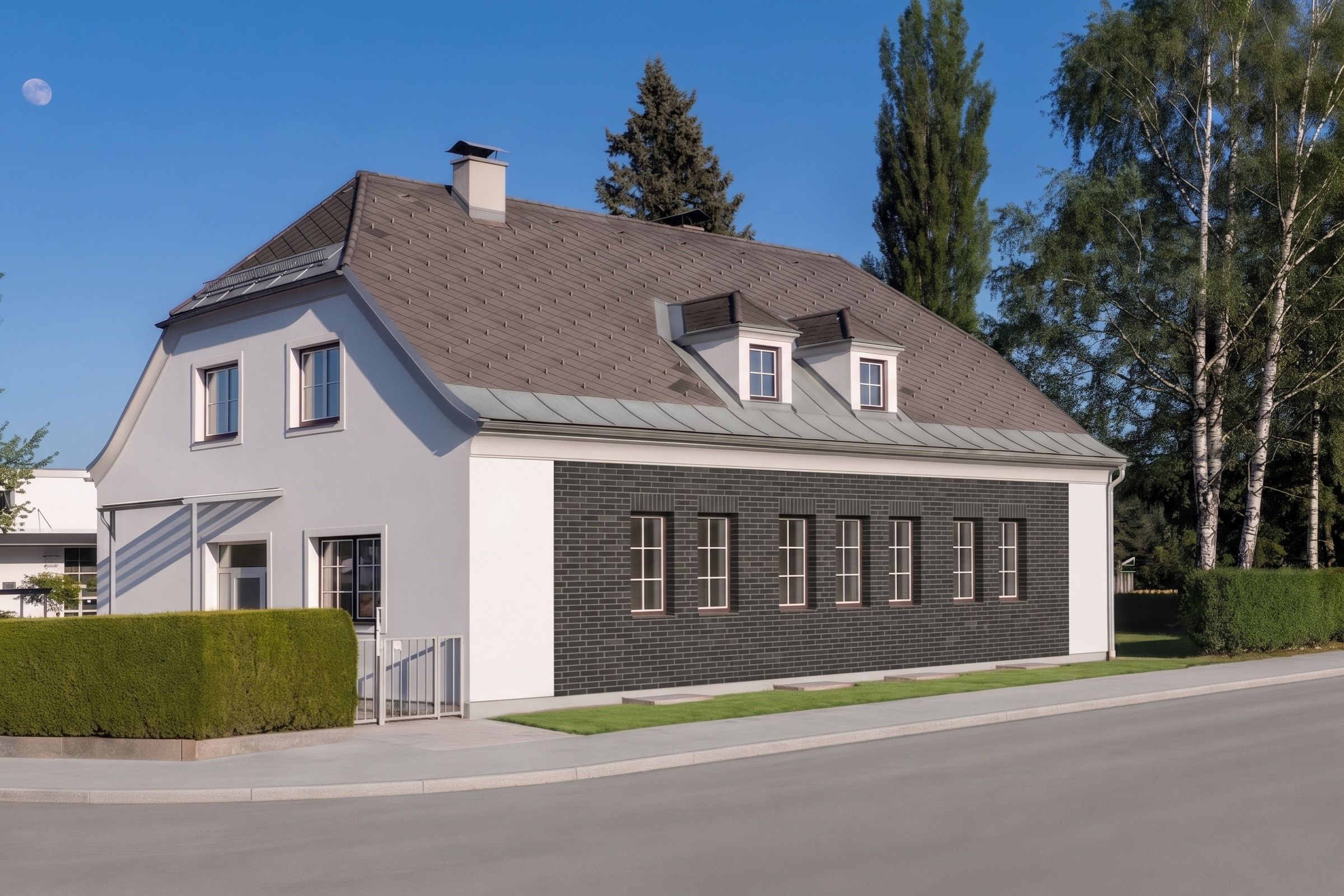
Besonders interessant für erste Gestaltungsideen ist die Möglichkeit, nur einzelne Flächen mit einem Material zu belegen.
Dafür markieren Sie im Ausgangsbild zunächst eindeutig die Bereiche, die verändert werden sollen. Als Grundlage verwenden wir eine Materialoberfläche aus StoVisual. Wählen Sie dort zunächst die gewünschte Oberfläche aus, zum Beispiel StoBrick.
Prompt für den Brick-Akzent:
Bild 1 zeigt das Gebäude mit rot markierten Bearbeitungsflächen. Bild 2 ist das nahtlos kachelbare Materialmuster (seamless).
Belege ausschließlich die rot markierten Flächen mit dem Material. Die Markierung bestimmt die genauen Grenzen, auch innerhalb einer Wandfläche. Beziehe Laibungen nur ein, wenn sie ebenfalls markiert sind.
Übernimm Farbe, Struktur, Musterproportionen und gegebenenfalls Fugenverband aus der Vorlage. Nutze die Materialmaße aus dem Dateinamen. Da keine Gebäudemaße vorliegen, schätze den Maßstab anhand sichtbarer Fenster, Türen und Gebäudeproportionen, um das Muster in plausibler Größe zu platzieren.
Wiederhole die Textur ohne Strecken oder Stauchen und schneide sie an den markierten Flächengrenzen ab. Passe sie an Perspektive, Licht und Schatten an.
Alles außerhalb der roten Markierung bleibt unverändert. Erzeuge genau ein bearbeitetes Bild ohne die rote Markierung.
Tipps
Bei strukturierten Fassaden lohnt es sich, das Ergebnis besonders genau zu prüfen. Achten Sie darauf, dass Maßstab, Perspektive und Materialstruktur plausibel wirken und nur die gewünschten Fassadenflächen verändert wurden.
Wenn das Ergebnis noch nicht passt, helfen meist zusätzliche Angaben im Prompt, zum Beispiel:
- Materialmaße oder eine bekannte Referenzgröße am Gebäude ergänzen
- Bearbeitungsflächen und unveränderte Bauteile klar benennen
- bei Ziegeln oder linearen Strukturen auf korrekte Fugen, Linien und Proportionen achten
- bei Bedarf denselben Prompt erneut oder mit einem anderen Bildmodell testen
In unseren Tests lieferten Gemini-Modelle mit Nano Banana bei strukturierten Fassadenoberflächen häufig brauchbare Ergebnisse. Je nach Material, Ausgangsbild und Modellversion können die Resultate jedoch unterschiedlich ausfallen. (Stand: September 2026)
⚠️ Hinweis: KI-Materialvisualisierungen sind unverbindlich. Für die tatsächliche Beurteilung von Farbe, Struktur und Oberflächenwirkung sind weiterhin Originalmuster bzw. eine Bemusterung am Objekt maßgeblich.
Diese Seite wird laufend erweitert: Nach jedem monatlichen Newsletter ergänzen wir neue Anwendungszwecke und Prompts – praxisnah und sofort einsetzbar.
Diese Seite wird laufend erweitert: Nach jedem monatlichen Newsletter ergänzen wir neue Anwendungszwecke und Prompts – praxisnah und sofort einsetzbar.
Diese Seite wird laufend erweitert: Nach jedem monatlichen Newsletter ergänzen wir neue Anwendungszwecke und Prompts – praxisnah und sofort einsetzbar.
Jetzt KI-Webinar-Aufzeichnung anfordern!
Wie lassen sich erste Fassadenideen heute in wenigen Minuten visualisieren?
Künstliche Intelligenz bietet neue Möglichkeiten, um Kunden schnell und unkompliziert einen ersten Eindruck ihrer zukünftigen Fassadengestaltung zu vermitteln – ideal für Beratungsgespräche und als Grundlage für Angebote.
In diesem Webinar zeigen wir Ihnen:
∙ welche KI-Tools sich dafür eignen
∙ wie Sie mit den richtigen Prompts überzeugende Ergebnisse erzielen
∙ wo die Stärken – aber auch die Grenzen – dieser Technologien liegen
Vortragende
Claudia Pritz
Marius Sabo